เมื่อต้องการรวมยอดตัวเลขของคอลัมน์หรือแถวในตาราง ให้ใช้คำสั่ง สูตร
เลือกเซลล์ตารางที่คุณต้องการหาผลลัพธ์
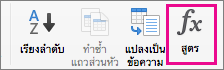
เลือกแท็บ เค้าโครงตาราง แล้วเลือก สูตร
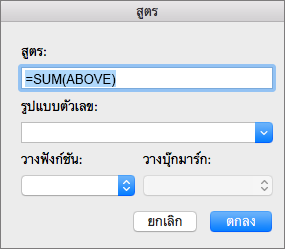
เลือกระหว่างวงเล็บเพื่อให้แน่ใจว่า Word รวมเซลล์ที่คุณต้องการในผลรวมแล้ว
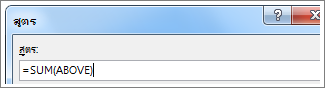
=SUM(ABOVE) จะรวมยอดตัวเลขของคอลัมน์ที่อยู่เหนือเซลล์ที่คุณอยู่
=SUM(LEFT) จะรวมยอดตัวเลขในแถวทางด้านซ้ายของเซลล์ที่คุณอยู่
=SUM(BELOW) จะรวมยอดตัวเลขของคอลัมน์ที่อยู่ใต้เซลล์ที่คุณอยู่
=SUM(RIGHT) จะรวมยอดตัวเลขของแถวด้านขวาของเซลล์ที่คุณอยู่
ถ้าคุณทําการเปลี่ยนแปลงกับตัวเลขที่คุณกําลังเพิ่ม ให้เลือกผลรวม แล้วกด F9 เพื่อแสดงผลลัพธ์ใหม่
คุณยังสามารถใช้สูตรมากกว่าหนึ่งสูตรในตารางได้ ตัวอย่างเช่น คุณสามารถรวมตัวเลขแต่ละแถวในคอลัมน์ด้านขวา จากนั้นคุณสามารถเพิ่มผลลัพธ์เหล่านั้นที่ด้านล่างของคอลัมน์ได้
สูตรอื่นๆ สำหรับตาราง
Word มีฟังก์ชันอื่นๆ สำหรับตาราง ตัวอย่างเช่น AVERAGE และ PRODUCT
เลือกเซลล์ตารางที่คุณต้องการหาผลลัพธ์
เลือกแท็บ เค้าโครงตาราง แล้วเลือก สูตร
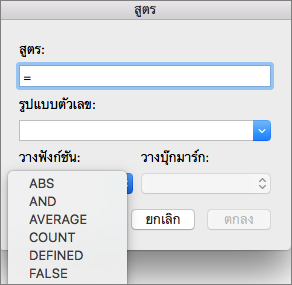
ในกล่อง สูตร ให้ลบสูตร SUM แต่เก็บเครื่องหมายเท่ากับ (=) ไว้ จากนั้นเลือกกล่อง วางฟังก์ชัน และเลือกฟังก์ชันที่คุณต้องการ
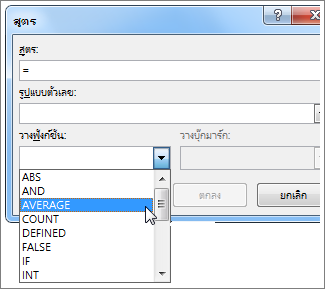
ในวงเล็บ ให้เลือกเซลล์ตารางที่คุณต้องการรวมไว้ในสูตร ดังนี้
พิมพ์ ABOVE เพื่อรวมตัวเลขในคอลัมน์ที่อยู่เหนือเซลล์ที่คุณอยู่ แล้วเลือก ตกลง
พิมพ์ LEFT เพื่อรวมตัวเลขในแถวทางด้านซ้ายของเซลล์ที่คุณอยู่ แล้วเลือก ตกลง
พิมพ์ BELOW เพื่อรวมตัวเลขในคอลัมน์ที่อยู่ใต้เซลล์ที่คุณอยู่ แล้วเลือก ตกลง
พิมพ์ RIGHT เพื่อรวมตัวเลขลงในแถวด้านขวาของเซลล์ที่คุณอยู่ แล้วเลือก ตกลง
ตัวอย่างเช่น เมื่อต้องการหาค่าเฉลี่ยตัวเลขในแถวทางด้านซ้ายของเซลล์ ให้เลือก AVERAGE แล้วพิมพ์ LEFT:
=AVERAGE(LEFT)
เมื่อต้องการคูณตัวเลขสองตัว ให้เลือก PRODUCT แล้วพิมพ์ตําแหน่งที่ตั้งของเซลล์ตาราง ดังนี้
=PRODUCT(ABOVE)
เคล็ดลับ
เมื่อต้องการรวมช่วงของเซลล์ที่เฉพาะเจาะจงมากขึ้นลงในสูตร คุณสามารถอ้างอิงไปยังเซลล์ที่ระบุได้ ลองจินตนาการว่าแต่ละคอลัมน์ในตารางของคุณมีตัวอักษร และแต่ละแถวมีตัวเลข เหมือนกับในสเปรดชีต Microsoft Excel ตัวอย่างเช่น เมื่อต้องการคูณตัวเลขจากคอลัมน์ที่สองและคอลัมน์ที่สามในแถวที่สอง ให้พิมพ์ =PRODUCT(B2:C2)