
เคล็ดลับ: วิดีโอไม่ได้เป็นภาษาของคุณใช่หรือไม่ ลองเลือก ปุ่ม คําบรรยายทดแทนการได้ยิน
หมายเหตุ
เนื้อหานี้ใช้กับ Word สําหรับ Windows (รวมถึง Word ที่มีการสมัครใช้งาน Microsoft 365) ขั้นตอนอาจแตกต่างกันใน Word for Mac และ Word บนเว็บ
ลองกันเลย!
ต่อไปนี้เป็นวิธีเพิ่ม แทนที่ และจัดรูปแบบข้อความใน Word:
เพิ่มข้อความ
- วางเคอร์เซอร์ในตําแหน่งที่คุณต้องการเพิ่มข้อความ
- เริ่มต้นพิมพ์
แทนที่ข้อความ
เลือกข้อความที่คุณต้องการแทนที่
- เมื่อต้องการเลือกคําที่คุณพิมพ์คําเดียว ให้ดับเบิลคลิกที่คํานั้น
- เมื่อต้องการเลือกเส้น ให้คลิกที่ด้านซ้ายของเส้น
เริ่มต้นพิมพ์
จัดรูปแบบข้อความ
เลือกข้อความที่คุณต้องการจัดรูปแบบ
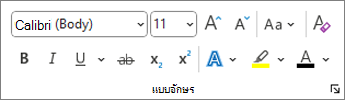
จากแถบเครื่องมือแบบป็อปอัพหรือแท็บ หน้าแรก ให้เลือกตัวเลือกเพื่อเปลี่ยนฟอนต์ ขนาดฟอนต์ สีฟอนต์ หรือทําข้อความตัวหนา ตัวเอียง หรือขีดเส้นใต้
คัดลอกการจัดรูปแบบ
เลือกข้อความที่มีรูปแบบที่คุณต้องการคัดลอก
เลือก
 ตัวคัดวางรูปแบบ แล้วเลือกข้อความที่คุณต้องการคัดลอกการจัดรูปแบบ
เคล็ดลับ
ดับเบิลคลิก
ตัวคัดวางรูปแบบ ถ้าคุณต้องการคัดลอกการจัดรูปแบบที่มากกว่าหนึ่งตําแหน่ง