
ตัวแก้ไขของ Microsoft จะทํางานใน Word for Microsoft 365 เพื่อวิเคราะห์เอกสารของคุณ และเสนอคําแนะนําสําหรับปัญหาการสะกด ไวยากรณ์ และรูปแบบภาษา เช่น ทําให้ประโยคกระชับมากขึ้น เลือกคําที่เรียบง่ายขึ้น หรือเขียนได้อย่างเป็นทางการมากขึ้น
เมื่อต้องการใช้ Editor บนแท็บ หน้าแรก ให้เลือก Editor
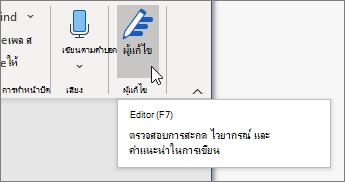
การรีวิวคำแนะนำ
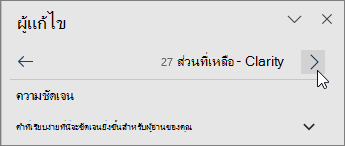
เมื่อต้องการโฟกัสกับปัญหาที่คุณสนใจมากที่สุด ให้เลือกชนิดการแก้ไขหรือการปรับปรุง เช่น ไวยากรณ์ หรือ Clarity จากนั้นให้ใช้ลูกศรบริเวณด้านบนสุดของบานหน้าต่างเพื่อไปยังปัญหาแต่ละชนิด
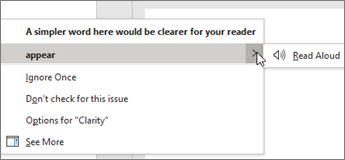
เลือกคำแนะนำเพื่อใส่ในเอกสารของคุณ หากคุณไม่ชอบคําแนะนํา ให้เลือก ละเว้นหนึ่งครั้ง หรือหากคุณไม่ต้องการคําแนะนําชนิดนี้ ให้เลือก หยุดการตรวจสอบสําหรับสิ่งนี้
หมายเหตุ
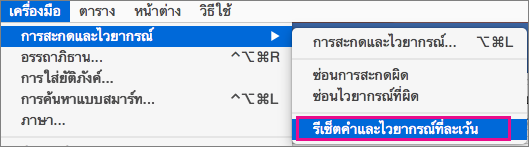
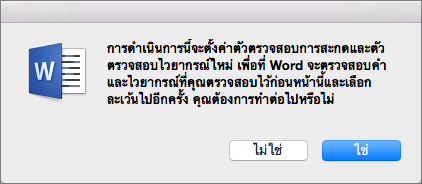
ถ้าคุณเปลี่ยนใจเกี่ยวกับปัญหาที่คุณละเว้น ให้ปิดและเปิดเอกสารอีกครั้งแล้วกลับไปยังตัวแก้ไข ตัวแก้ไขจะตรวจหาปัญหาอีกครั้ง
ปรับสิ่งที่ตัวแก้ไขตรวจสอบให้เหมาะสม
ตามค่าเริ่มต้น ตัวแก้ไขจะตรวจสอบปัญหาประเภทต่างๆ และคำแนะนำอาจเหมาะหรือไม่เหมาะกับสไตล์การเขียนของคุณ ในการปรับตัวแก้ไขให้มีคำแนะนำที่คุณต้องการอย่างละเอียด ให้ทำดังต่อไปนี้:
ในบานหน้าต่าง ตัวแก้ไข ในส่วน การแก้ไข ให้เลือก ไวยากรณ์
ในกล่องโต้ตอบ ไวยากรณ์ ให้เลือก ตัวเลือกเพิ่มเติม (จุดไข่ปลา (...)) จากนั้นเลือก ปรับแต่งคําแนะนํา
เลื่อนดูรายการตัวเลือก เลือกปัญหาที่ต้องการให้ตัวแก้ไขตรวจสอบ และล้างปัญหาที่ต้องการให้ตัวแก้ไขละเว้น
หมายเหตุ
การเลือก รีเซ็ตเป็นค่าเริ่มต้น จะกลับไปเป็นการตั้งค่าเริ่มต้น
เลือก ตกลง
เคล็ดลับ
ตัวแก้ไขออกแบบมาเพื่อเสริมสร้างให้คุณดึงศักยภาพการเขียนสูงสุดของตนออกมา เรายังคงอัปเดตคำแนะนำและทดลองเพื่อเรียนรู้ว่าคำแนะนำใดที่มีการยอมรับที่สุด ถ้าคุณมีคําติชมให้เรา เลือก ให้คําติชมกับ Microsoft ที่มุมขวาล่างของหน้าต่าง Word เพื่อให้คําติชม
ตัวแก้ไขจะทำงานอยู่แม้ว่าจะปิดบานหน้าต่างแล้ว
คุณอาจสังเกตเห็นเส้นใต้สีแดง สีฟ้า และสีม่วงของตัวแก้ไขในเอกสารของคุณแม้ว่าจะปิดบานหน้าต่างตัวแก้ไขไปแล้ว เนื่องจากตัวแก้ไขจะทำงานในเบื้องหลังอยู่ตลอดเวลา เพื่อตรวจสอบปัญหาการสะกด ไวยากรณ์ และสไตล์บางอย่าง
คลิกขวาที่ข้อความที่ขีดเส้นใต้เพื่อดูคำแนะนำ ใช้เมนูบริบทเพื่อ:
- ฟังคำแนะนำโดยคลิกลูกศรถัดจากคำแนะนำแล้วเลือก การอ่านออกเสียง
- ข้ามกรณีปัญหานี้โดยเลือก ละเว้นหนึ่งครั้ง
- สั่งให้ตัวแก้ไขหยุดตรวจสอบปัญหานี้โดยเลือก ไม่ต้องตรวจสอบปัญหานี้
- ปรับแต่งการตั้งค่าให้ปัญหาชนิดนี้อย่างละเอียดโดยเลือกลิงก์ ตัวเลือก
- ดูข้อมูลเพิ่มเติมเกี่ยวกับปัญหาได้โดยเลือก ดูเพิ่มเติม
การตรวจสอบมากกว่าหนึ่งภาษา
เอกสารของคุณอาจถูกเขียนในภาษามากกว่าหนึ่งภาษา หรือคุณอาจต้องการสลับไปเป็นภาษาอื่นสำหรับ Editor เพื่อตรวจสอบ ถ้าคุณตั้งค่าให้ใช้ภาษาสําหรับการเขียนหลายภาษา (ภาษาตัวเลือก>ไฟล์>) Word จะตรวจหาภาษาที่คุณกําลังเขียน และตัวแก้ไขจะตรวจหาปัญหาในภาษานั้น
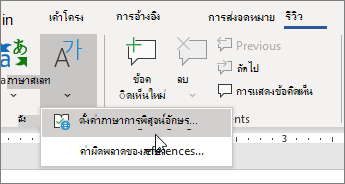
แต่คุณอาจเขียนภาษาที่ Word ไม่ได้ตรวจสอบโดยอัตโนมัติ ในกรณีดังกล่าว คุณสามารถให้ตัวแก้ไขตรวจสอบข้อความในภาษานั้นได้โดยการเลือกข้อความแล้วไปที่ ตรวจทาน>ภาษาชุดภาษา>การพิสูจน์อักษร แล้วเลือกภาษาของคุณ
เมื่อตัวแก้ไขตรวจสอบมากกว่าหนึ่งภาษา บานหน้าต่างตัวแก้ไขจะแสดงรายการการแก้ไขและการปรับปรุงสำหรับแต่ละภาษาในเอกสาร
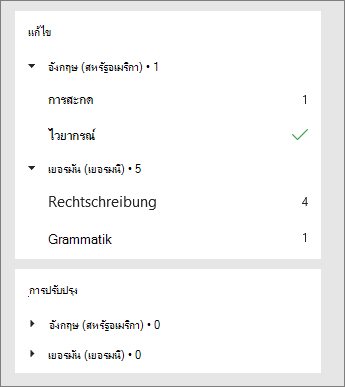
สำหรับข้อมูลเพิ่มเติมเกี่ยวกับปัญหาที่ตัวแก้ไขตรวจสอบในภาษาต่างๆ ให้ดู ความพร้อมใช้งาน การสะกด ไวยากรณ์ และการปรับปรุงของตัวแก้ไขตามภาษา
ตัวแก้ไขบนเว็บ
เมื่อคุณทำงานบนเอกสารใน Word บนเว็บ ตัวแก้ไขจะมี ชุดฟีเจอร์มากมาย ซึ่งจะพร้อมใช้งานใน Word สำหรับ Windows ในเร็วๆ นี้ แม้คุณจะไม่ได้ใช้ Word แต่ โปรแกรมเสริมเบราว์เซอร์ตัวแก้ไข จะช่วยเหลือคุณในการเขียนบนเว็บไซต์ต่างๆ เช่น LinkedIn, Twitter, Facebook และ Gmail

ดูเพิ่มเติม
สำหรับข้อมูลเพิ่มเติมเกี่ยวกับตัวแก้ไขของ Microsoft โปรดดูที่ ตัวแก้ไขของ Microsoft ช่วยตรวจสอบไวยากรณ์และอื่นๆ ในเอกสาร จดหมาย และเว็บ
สำหรับหัวข้อเพิ่มเติมเกี่ยวกับการสะกดและไวยากรณ์ ให้ดู การสะกดและไวยากรณ์ใน Word
เมื่อต้องการลองใช้ตัวแก้ไขของ Microsoft ด้วยตัวคุณเอง โดยใช้เทมเพลต Word