
Microsoft Access'te matematik hesaplamaları yapma, metin birleştirme veya ayıklama ya da verileri doğrulama gibi çok çeşitli görevler için ifadeleri kullanabilirsiniz. Bu makalede ifadelerin ne zaman kullanılacağı, bileşen parçalarının ne olduğu ve Microsoft Excel formülleriyle karşılaştırması gibi ifadeler hakkında genel bakış bilgileri sağlanır.
Bu makalede
- İfadelere genel bakış
- İfadeleri kullanma yolları
- İfade örnekleri
- İfadelerin bileşenleri
- Access ifadeleri ile Excel formüllerinin karşılaştırılması
İfadelere genel bakış
Şöyle düşünün: Access'in bir şey yapmasını istediğinizde, onun dilinden konuşmalısınız. Örneğin, Access'e "Müşteriler tablosundaki DoğumTarihi alanına bakın ve müşterinin doğum yılını söyleyin" demek istediğinizi varsayalım. Bu ifadeyi şu şekilde yazabilirsiniz:
DatePart("yyyy",[Customers]![BirthDate])
Bu ifade DatePart işlevinden ve iki bağımsız değişken değerinden oluşur: "yyyy" ve [Customers]![BirthDate].
Şimdi bu ifadeyi daha ayrıntılı inceleyelim.
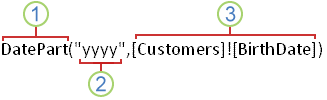
1 DatePart, bir tarihi inceleyen ve belirli bir bölümü döndüren bir işlevdir. Bu örnekte, ilk iki bağımsız değişken kullanılır.
2 Aralık bağımsız değişkeni Access'e tarihin hangi kısmının döndürüldüğünü bildirir; bu durumda Access'e döndürülen "yyyy" tarihin yalnızca yıl kısmını istediğinizi bildirir.
3 Tarih bağımsız değişkeni Access'e tarih değerini nerede arayacağı söyler; bu durumda, [Customers]![BirthDate] Access'e Müşteriler tablosunun DoğumTarihi alanındaki tarihi aramasını söyler.
İfadeleri kullanma yolları
İfadeleri aşağıdaki yollarla kullanabilirsiniz:
- Verilerinizde doğrudan var olmayan değerleri hesaplayabilirsiniz. Tablolardaki ve sorgulardaki alanlarda bulunan değerlerin yanı sıra formlardaki ve raporlardaki denetimlerde bulunan değerleri de hesaplayabilirsiniz.
- Bir form veya raporda, tablo alanı veya denetim için varsayılan değer tanımlayabilirsiniz. Bu varsayılan değerler tablo, form veya raporu her açtığınızda belirir.
- Kullanıcıların bir alan veya denetime girebileceği değerleri denetlemek için geçerlilik kuralı oluşturun.
- Sonuçları istenen veri kümesiyle sınırlandırmak için sorgu ölçütleri tanımlayın.
Değerleri hesaplama
Access'te ifadeleri kullanmanın en yaygın yollarından biri verilerinizde doğrudan yer almayan değerleri hesaplamaktır. Tablo veya sorguda böyle bir hesaplamanın sonucunda elde edilen sütun, hesaplanan sütun olarak adlandırılır. İki veya daha çok tablo alanını birleştiren bir hesaplanan alan oluşturabilirsiniz. Örneğin, birçok tabloda adlarla soyadları ayrı alanlarda depolanır. Bu adlarla soyadlarını birleştirmek ve ardından bunları tek bir alanda görüntülemek isterseniz, tabloda veya sorguda bir hesaplanan alan oluşturabilirsiniz:
[FirstName] & " " & [LastName].
Bu durumda, ve işareti (&) alandaki değeri FirstName , bir boşluk karakterini (tırnak içine alınmış bir boşluk) ve alandaki değeri LastName birleştirir.
Varsayılan değeri tanımlama
Access'te, bir tablo alanı veya denetime varsayılan değer vermek için de ifadeleri kullanabilirsiniz. Örneğin, bir tarih alanının varsayılan değerini geçerli tarih olarak ayarlamak için, bu alanın Varsayılan Değer özellik kutusuna şunu yazın:
Date()
Geçerlilik kuralı oluşturma
Ayrıca, bir geçerlilik kuralı oluşturmak için de ifadeleri kullanabilirsiniz. Örneğin, denetim veya tablo alanında bir geçerlilik kuralı kullanarak, girilen tarihin geçerli tarihten büyük veya bu tarihe eşit olmasını zorunlu tutabilirsiniz. Bu örnekte, Geçerlilik Kuralı özellik kutusundaki değeri şöyle ayarlarsınız:
>= Date()
Sorgu ölçütlerini tanımlama
Son olarak, bir sorguyla ilgili ölçütleri belirtmek için ifade kullanabilirsiniz. Örneğin, belirli bir zaman diliminde sevk edilen siparişler için ürün satışlarını görmek istediğinizi varsayalım. Ölçütleri girerek bir tarih aralığı tanımladığınızda, Access yalnızca ölçütlere uygun satırları sonuç olarak getirir. Örneğin, ifadeniz aşağıdaki gibi olabilir:
Between #1/1/2017# And #12/31/2017#
Sorguya ölçütler ekleyip sorguyu çalıştırdığınızda, yalnızca belirtilen tarihlerle eşleşen değerleri sonuç olarak verir.
İfade örnekleri
Aşağıdaki tabloda, bazı örnek Access ifadeleri ve bunların normalde nasıl kullanıldıkları listelenmiştir:
| İfade | Amaç |
|---|---|
=[RequiredDate]-[ShippedDate] |
Rapordaki iki metin kutusu denetiminde (GereklilikTarihi ve SevkiyatTarihi olarak adlandırılır) yer alan tarih değerleri arasındaki farkı hesaplar. |
Date() |
Tarih/Saat tablo alanının varsayılan değerini geçerli tarihe ayarlar. |
Between #1/1/2017# And #12/31/2017# |
Sorguda Tarih/Saat alanı için ölçütleri belirtir. |
=[Orders Subform].Form!OrderSubtotal |
Siparişler formunda bulunan Siparişler alt formundaki SiparişAltToplamı denetiminin değerini getirir. |
>0 |
Tablodaki bir sayısal alan için geçerlilik kuralı ayarlar; kullanıcıların sıfırdan büyük değerler girmesi gerekir. |
Bazı ifadeler eşittir (=) işleciyle başlar ve diğerleri başlamaz. Form veya rapordaki bir denetimin değerini hesapladığınızda, ifadeyi = başlatmak için işlecini kullanırsınız. Sorguya veya bir alan veya denetimin DefaultValue veya ValidationRule özelliğine bir ifade yazdığınızda olduğu gibi diğer durumlarda, ifadeyi bir tablodaki = Metin alanına eklemediğiniz sürece işlecini kullanmazsınız. Sorgulara ifade eklediğinizde olduğu gibi bazı durumlarda, Access işleci otomatik olarak kaldırır = .
İfadelerin bileşenleri
İfade, bir sonuç elde etmek amacıyla ayrı ayrı veya birlikte kullanabileceğiniz bir grup bileşenden oluşur. Bu bileşenler şunlardır:
- Tanımlayıcılar Form veya raporlardaki tablo alanlarının veya denetimlerin adları ya da bu alan veya denetimlerin özellikleri.
-
Işleç Örneğin,
+(artı) veya-(eksi). - Işlev Örneğin, TOPLA veya ORT.
- Sabitler Metin dizeleri veya herhangi bir ifade tarafından hesaplanmayan sayılar gibi değişmeyen değerler.
- Değer "1 ile 10 arasında bir sayı girin" gibi dizeler veya işlemlerde kullanılan 1.254 gibi sayılar.
Aşağıdaki bölümlerde bu bileşenler daha ayrıntılı olarak anlatılmaktadır.
Tanımlayıcılar
Tanımlayıcı bir alan, özellik veya denetimin adıdır. İfadede bir alan, özellik veya denetimle ilişkili değere başvuruda bulunmak için tanımlayıcı kullanırsınız. Örneğin, ifadesini =[RequiredDate]-[ShippedDate]göz önünde bulundurun. Bu ifade, alanın veya denetimin ShippedDate değerini alanın veya denetimin değerinden RequiredDate çıkarır. Bu ifadede, hem hem de RequiredDateShippedDate tanımlayıcı işlevi görür.
İşleçler
Access, , -* , (çarpma) ve / (bölme) gibi yaygın aritmetik işleçler de dahil olmak +üzere çeşitli işleçleri destekler. Değerleri karşılaştırmak için (küçüktür) veya > (büyüktür) gibi < karşılaştırma işleçlerini, ve gibi &+ metin işleçlerini, metin birleştirme (birleştirme) için, ve And gibi Not mantıksal işleçleri ve doğru veya yanlış değerleri belirlemek için ve Access'e özgü diğer işleçleri de kullanabilirsiniz.
İşlevler
İşlevler, ifadelerinizde kullanabileceğiniz yerleşik yordamlardır. İşlevleri, değerleri hesaplama, metinleri ve tarihleri işleme ve verileri özetleme gibi çok çeşitli işlemlerde kullanırsınız. Örneğin, yaygın olarak kullanılan işlevlerden biri geçerli tarihi değer olarak getiren DATE işlevidir. DATE işlevini çok farklı şekillerde (örneğin, tablodaki bir alan için varsayılan değeri ayarlayan ifadede) kullanabilirsiniz. Bu örnekte, her yeni kayıt eklendiğinde, alanın değeri varsayılan olarak geçerli tarihe ayarlanır.
Bazı işlevler için bağımsız değişkenler gerekir. Bağımsız değişken, işlev için girdi sağlayan değerdir. İşlev için birden fazla bağımsız değişken gerekiyorsa, bağımsız değişkenleri virgülle ayırırsınız. Örneğin, aşağıdaki örnek ifadede yer alan DATE işlevini gözden geçirin:
=Format(Date(),"mmmm d, yyyy")
Bu örnekte iki bağımsız değişken kullanılır:
- İlk bağımsız değişken, geçerli tarihi döndüren işlevdir
Date(). Bağımsız değişken olmadığında, işlevin parantezlerini yine de eklemeniz gerekir. - İlk bağımsız değişkenden virgülle ayrılan ikinci bağımsız değişken
"mmmm d, yyyy", FORMAT işlevine döndürülen tarih değerinin nasıl biçimlendirildiği konusunda yönerge veren bir metin dizesi belirtir. Metin dizesinin tırnak içine alınması gerektiğini unutmayın.
Bu ifade, bir işlevden döndürülen değeri çoğunlukla başka bir işleve bağımsız değişken olarak yerleştirebileceğinizi de ortaya koyar. Bu durumda, Date() bağımsız değişken olarak davranır.
Sabitler
Sabit, Access çalışırken değeri değişmeyen bir öğedir.
True, Falseve Null sabitleri ifadelerde sıklıkla kullanılır.
Değerler
İfadelerinizde, 1254 sayısı veya "1 ile 10 arasında bir sayı girin," gibi hazır değerleri kullanabilirsiniz. Ayrıca, gerekirse işaret ve ondalık ayırıcının yer aldığı bir sayı dizisi olabilen, sayısal değerleri de kullanabilirsiniz.
Metin dizesi değerlerini kullandığınızda, Access'in bunları doğru yorumladığından emin olmak için dizeyi tırnak içine alın. Bazı durumlarda, Access sizin için tırnak işaretlerini koyar. Örneğin, bir geçerlilik kuralı veya sorgu ölçütleri için ifadeye metin eklediğinizde, Access metin dizelerinizi otomatik olarak tırnak içine alır.
Tarih/saat değerlerini kullanmak için, değerleri pound işaretleri (# ) içine alın. Örneğin, #3-7-17#, #7-Mar-17#ve #Mar-7-2017# değerlerinin tümü geçerli tarih/saat değerleridir. Access # karakterleri arasına alınmış geçerli bir tarih/saat değeriyle karşılaştığında, bu değeri otomatik olarak Tarih/Saat veri türünde kabul eder.
Access ifadeleri ile Excel formüllerinin karşılaştırılması
İkisinin de sonucu ortaya çıkarmak için benzer öğeler kullanması bakımından, Access ifadeleri Excel formüllerini andırır. Hem Excel formülleri hem de Access ifadeleri aşağıdakilerden bir veya daha fazlasını içerir:
-
Tanımlayıcı Excel'de tanımlayıcılar, çalışma kitabındaki tek tek hücrelerin veya A1, B3:C6 veya Sayfa2 gibi hücre aralıklarının adlarıdır! C32. Access'te tanımlayıcılar, tablo alanlarının (örneğin
[Contacts]![First Name]), form veya raporlardaki denetimlerin (gibiForms![Task List]![Description]) adları ya da bu alanların veya denetimlerin (gibiForms![Task List]![Description].ColumnWidth) özellikleridir. -
Işleç Hem Access'te hem de Excel'de işleçler değerleri karşılaştırmak veya verileriniz üzerinde basit hesaplamalar yapmak için kullanılır. Örnek olarak (artı) veya
-(eksi) verilebilir+. - Işlev Hem Access'te hem de Excel'de işlevler ve bağımsız değişkenler, yalnızca işleçleri kullanarak gerçekleştiremezseniz görevleri gerçekleştirmek için kullanılır. Örneğin, alandaki değerlerin ortalamasını bulabilir veya hesaplamanın sonucunu para birimi biçimine dönüştürebilirsiniz. İşlevlere örnek olarak SUM ve STDEV verilebilir. Bağımsız değişkenler, işlevlere bilgi sağlayan değerlerdir. Access ve Excel'de aralarından seçim yapılabilecek birçok işlev olmakla birlikte, programlardaki benzer işlevlerin adlarının bazen farklı olduğunu aklınızda bulundurun. Örneğin, Excel'deki ORTALAMA işlevi Access'te AVG işlevine karşılık gelir.
- Sabitler Hem Access hem de Excel'de, bir ifade kullanılarak hesaplanmamış sayılar gibi değişmeyen değerlere sabit adı verilir.
- Değer Hem Access hem de Excel'de değerler benzer şekilde kullanılır.
Access ifadeleri Excel formüllerinde kullanılan benzer işleçler ve sabitler kullanır, ancak Access ifadelerinde kullanılan tanımlayıcılar ve işlevler farklıdır. Excel formülleri genellikle yalnızca çalışma sayfası hücrelerinde kullanılırken, Access ifadeleri aşağıdakileri de içeren çok sayıda görev için Access'te pek çok yerde kullanılır:
- Formlarda ve raporlarda hesaplanan denetimler oluşturma
- Tablolarda ve sorgularda hesaplanan alanlar oluşturma
- Sorgulardan ölçüt olarak yararlanma
- Alana veya formdaki bir denetime girilen verileri doğrulama
- Raporlardaki verileri gruplandırma
Matematik işleçlerini kullanarak sayısal değerleri veya tarih/saat değerlerini hesaplamak için bir Access ifadesi veya Excel formülü kullanabilirsiniz. Örneğin, bir müşterinin indirimli fiyatını hesaplamak için =C2*(1-D2) Excel formülünü veya Access ifadesini = [Unit Price]*(1-[Discount])kullanabilirsiniz.
Ayrıca, dize işleçlerini kullanarak dizeleri birleştirmek, ayırmak veya diğer işlemleri yapmak için de bir Access ifadesi veya Excel formülü kullanabilirsiniz. Örneğin, bir ad ve soyadını tek bir dizede birleştirmek için = D3 & " " " excel formülünü D4 & veya Access ifadesini = [First Name] & " " & [Last Name]kullanabilirsiniz.
İfade Oluşturucusu'nu kullanmaİfade oluşturmaİfade söz dizimi kılavuzuİfade örnekleri