
Microsoft 365 uygulamasının neresinde olursanız olun, fare kullanmadan birkaç tuşa basarak görevleri hızla yerine getirin. Erişim tuşlarını kullanarak (çoğunlukla iki ile dört arası tuşa basarak) şeritteki her komuta ulaşabilirsiniz.
Bu konuda
- Şeride erişmek için Tuş İpuçlarını kullanma
- Tuş İpuçları için klavye kısayolları
- Fareyi kullanmadan klavyenin odağını değiştirme
- Şerit için diğer yararlı klavye kısayolları
Şeride erişmek için Tuş İpuçlarını kullanma
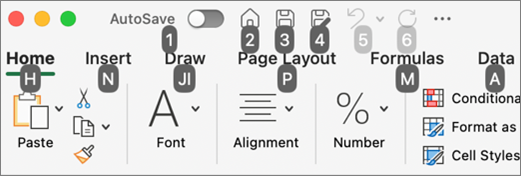
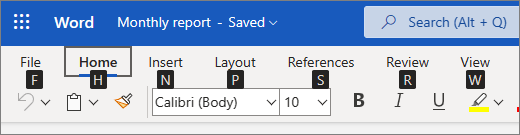
Tuş İpuçlarını göstermek ve odağı seçili şerit sekmesine getirmek için Alt tuşuna basın. Şerit sekmeleri ve sağ taraftaki düğmeler ile üst bilgideki düğmeler için Tuş İpuçları gösterilir.
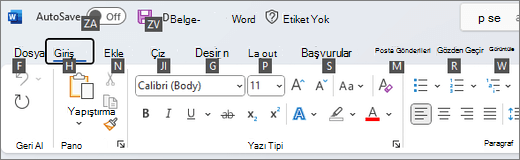
İpucu
En sık kullanılan ve Tuş İpuçlarını temsil eden klavye kısayollarının listesi için bkz: Tuş İpuçları için klavye kısayolları.
Kullanmak istediğiniz komutun üzerindeki Tuş İpucu'nda gösterilen bir veya iki harfe basın. Bastığınız harfe göre ek Tuş İpuçları görüntülenebilir. Örneğin, Giriş sekmesi etkin olduğu sırada N tuşuna basarsanız Ekle sekmesi de, bu sekmedeki gruplarla ilgili Tuş İpuçlarıyla birlikte görüntülenir. Seçili komut bölünmüş düğmeyse (ek seçenekler menüsünü açan bir düğmeyse), Tuş İpucuna basıldığında menü açılır.
Kullanmak istediğiniz belirli komutun harfine gelene kadar harflere basmaya devam edin.
İpucu
Gerçekleştirdiğiniz eylemi iptal etmek ve Tuş İpuçlarını gizlemek için Alt tuşuna basın. Bir adım geri gitmek ve önceki Tuş İpuçlarını görmek için Esc tuşuna basın. İlk adımdaysanız, Esc tuşuna basmak Tuş İpuçlarını gizler ve odağı belgeye geri taşır.
Tuş İpuçları için klavye kısayolları
Aşağıdaki tabloda yer alan klavye kısayolları, şeride erişmek için Tuş İpuçlarını kullanma bölümünde açıklanan Tuş İpuçlarını etkinleştirmek için kullanılabilir. Tabloda, bir Microsoft 365 uygulamasında en sık kullanılan klavye kısayolları listelenmektedir.
| Yapılacak işlem | Basılacak tuş |
|---|---|
| Dosya sayfasını açma. | Alt+F |
| Giriş sekmesini açma. | Alt+H |
| Ekle sekmesini açma. | Alt+N |
| Tasarım sekmesini açma. | Alt+G |
| PowerPoint'te Geçişler sekmesini açma. | Alt+K |
| PowerPoint'te Animasyonlar sekmesini açın. | Alt+A |
| PowerPoint'te Slayt Gösterisi sekmesini açma. | Alt+S |
| Gözden Geçir sekmesini açma. | Alt+R |
| Görünüm sekmesini açma. | Alt+W |
| Arama kutusunu açın. Kullanmakta olduğunuz Microsoft 365 sürümüne bağlı olarak, uygulama penceresinin üst kısmındaki Arama metin alanı bunun yerine Göster olarak adlandırılabilir. Her ikisi de büyük ölçüde benzer deneyimler sunar ancak bazı seçenekler ve arama sonuçları farklılık gösterebilir. | Alt+Q ve sonra arama terimini girme |
Fareyi kullanmadan klavyenin odağını değiştirme
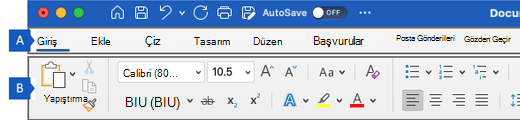
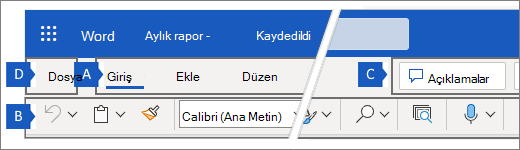
Şerit ile çalışırken klavye kullanmanın bir başka yolu, kullanmak istediğiniz özelliği bulana kadar odağı, sekmeler ve komutlar arasında taşımaktır. Aşağıdaki yönergelerde, şeritte aşağıdaki ana bölgeler arasında nasıl hareket edileceği açıklanmaktadır:
- Alan A: Şerit sekmeleri
- Alan B: Alt şerit
- C Alanı: Üst Bilgi
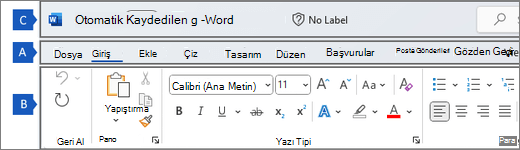
Odağı seçili şerit sekmesine (Alan A) getirmek için Alt tuşuna basın.
Odağı başka bir şerit sekmesine taşımak ve seçmek için, Sol veya Sağ ok tuşuna basın. Ayrıca odak sağ taraftaki düğmelere taşınır ve sol tarafa geri döner.
Odağı şerit sekmelerinden alt şeride (B Alanı) taşımak için, alt şeritteki ilk düğmeye gelene kadar Sekme tuşuna basın.
Komutlar arasında ilerlemek için Sekme tuşuna veya Shift+Sekme tuşlarına basın.
Not
Komutlar arasında ok tuşlarını da kullanabilirsiniz, ancak odak metin düzenleme alanı olan bir komutun üzerinde olduğunda, odağı sonraki veya önceki komuta taşımak için Sekme tuşuna veya Shift+Sekme tuşlarına basmanız gerekir.
İpucu
Alt şeridin önceki veya sonraki bölümüne atlamak için Ctrl+Sol veya Sağ ok tuşlarına basabilirsiniz.
Bir komutu yerine getirmek için Ara Çubuğu'na veya Enter tuşuna basın. Seçili komut bölünmüş bir düğmeyse, açılan menüyü genişletmek için Alt+Aşağı ok tuşlarına basın.
İpucu
Açılan menüyü daraltmak için Esc tuşuna basın. Açılan menü genişletilmemişse, Esc tuşuna basıldığında odak belgeye geri taşınır.
Odağı şeridin üst kısmındaki üst bilgiye (C Alanı) taşımak için, odak A Alanındayken Shift+Sekme tuşlarına basın. Üst bilgideki komutlar arasında gezinmek için Sekme tuşuna veya Shift+Sekme tuşlarına basın.
Not
Komutlar arasında ilerlemek için Sol ve Sağ ok tuşlarını da kullanabilirsiniz, ancak odak metin düzenleme alanı olan bir komutta olduğunda, odağı sonraki veya önceki komuta taşımak için Sekme tuşuna veya Shift+Sekme tuşlarına basmanız gerekir.
Şerit için diğer yararlı klavye kısayolları
| Yapılacak işlem | Basılacak tuş |
|---|---|
| Şeridi simge durumuna küçültme (daraltma) veya geri yükleme. | Ctrl+F1 |
| Seçili öğe için kısayol menüsünü görüntüleme. | Shift+F10 veya Windows Menü tuşu |
| Etkin sekmeyi, belgeyi, görev bölmesini veya durum çubuğunu seçmek için odağı taşıma. | F6 |
| Şeritte seçili olan komut veya denetim hakkında yardım alma. (Seçili komutla ilişkilendirilmiş yardım konusu yoksa, bunun yerine o uygulamanın Yardımın içindekiler tablosu görüntülenir.) | F1 |
Ayrıca bkz.
PowerPoint sunuları oluşturmak için klavye kısayollarını kullanma
Hızlı Erişim Araç Çubuğu'nu özelleştirmek için klavye kullanma
Microsoft 365'te klavye kısayolları
Windows için Microsoft 365'te Dosya menüsü için klavye kısayolları
Engelli müşteriler için teknik destek
Microsoft tüm müşterilerine mümkün olan en iyi deneyimi sunmayı amaçlar. Engellilik durumunuzla veya erişilebilirlikle ilgili sorularınız varsa lütfen teknik yardım için Microsoft Engelli Yanıt Masası ile iletişime geçin. Engelli Yanıt Masası destek ekibi, birçok yaygın yardımcı teknolojinin eğitimini almıştır ve İngilizce, İspanyolca, Fransızca ve Amerikan İşaret Dili’nde yardımcı olabilir. Lütfen bölgenizdeki ekibin iletişim bilgilerini öğrenmek için Microsoft Engelli Yanıt Masası sitesini ziyaret edin.
Kamusal, kurumsal veya ticari bir kullanıcıysanız, lütfen kurumsal Erişilebilirlik için Answer Desk ile iletişime geçin.