
Not
- Bu makale, iş ve okul hesapları için Clipchamp video düzenleyicisinin kullanıcılarına ve yöneticilerine yöneliktir, kişisel veya aile Microsoft hesabıyla eriştiğiniz Clipchamp kişisel sürümü için geçerli değildir.
- İlk bölüm, video düzenleyicimizin Windows için masaüstü uygulamasının kullanımı hakkındadır. İkinci bölüm ise kuruluşlarında masaüstü uygulamasına erişimi yönetmek isteyen Microsoft 365 yöneticilerine yöneliktir.
TClipchampClipchamp kullanıcıları için bilgiler
Kuruluşunuz veya eğitim kurumunuz tarafından size verilen iş veya okul hesabıyla Clipchamp kullanabilir ve kuruluşunuz ilgili Microsoft 365 iş veya eğitim lisansına aboneyse ve hesabınıza atanmış bir Clipchamp video düzenleyicisi lisansınız varsa Microsoft Edge veya Google Chrome'dan erişebilirsiniz. Daha fazla ayrıntı için bkz.: İş veya okul hesabınızla Microsoft ClipchampMicrosoft Clipchamp'a erişim.
Tarayıcıda Clipchamp erişmenin yanı sıra, Windows 10 ve Windows 11 için masaüstü uygulaması aracılığıyla da erişebilirsiniz.
Uygulamayı başlatmak için Windows aramasında arayın; sonuçlarda Microsoft Clipchamp uygulama açılır. Orada gösterilmiyorsa, büyük olasılıkla yöneticiniz tarafından bilgisayarınızda kullanıma sunulmamıştır. Bu durumda, tarayıcıda Clipchamp erişmeye devam edebilirsiniz.
Masaüstü uygulamasının iş veya okul bilgisayarınızdaki kullanılabilirliği Microsoft 365 yöneticiniz tarafından denetlenir. Uygulamayı yönetilen cihazlarda kullanılabilir hale getirebilir ve video düzenleyicisinin hem kişisel hem de iş sürümlerinin etkinleştirileceğine veya yalnızca iş sürümünün etkinleştirileceğine karar verebilirler.
Masaüstü uygulamasının daha yeni sürümü
Clipchamp masaüstü uygulamasına erişiminiz varsa, uygulamayı iş veya okul Microsoft 365 hesabınızla kullanıyorsanız ve uygulamanın en güncel sürümünü yüklediyseniz uygulamanın başlatılması otomatik olarak Clipchamp for work hesaplarında oturum açmanızı sağlar. İş veya okul hesabıyla oturum açmanızı sağlayan uygulamanın sürüm numarası 3.0.10020 veya üzeridir.
Bilgisayarınızdaki Clipchamp masaüstü uygulamasının sürüm numarasını Başlat menüsünü açıp Tüm Uygulamalar'ı seçerek, Microsoft Clipchamp üzerine kaydırarak, girişe sağ tıklayarak ve ardından Diğer>Uygulama Ayarları'nı seçerek kontrol edebilirsiniz.
Bilgisayarınızda Clipchamp masaüstü uygulamasını görmüyorsanız veya sahip olduğunuz sürüm iş veya okul hesabınızla çalışmıyorsa, en son uygulama sürümü büyük olasılıkla henüz sizin için mevcut değildir veya uygulamadaki iş hesabı desteği Microsoft 365 yöneticiniz tarafından henüz etkinleştirilmemiştir.
Masaüstü uygulamasının bu yeni sürümünde, Microsoft 365 kuruluşunuz yönetilen cihazınızda kişisel veya aile Microsoft hesabı kullanmanıza izin veriyorsa Clipchamp'ın kişisel sürümünde oturum açabilirsiniz.
Masaüstü uygulamasının eski sürümü
Clipchamp bilgisayarınızda kullanılabiliyorsa ancak daha eski bir uygulama sürümü yüklüyse (sürüm 3'ün altında), yalnızca kişisel veya aile Microsoft hesaplarını destekler, iş veya okul hesaplarını desteklemez.
Böyle bir durumda, uygulamayı açıp Windows'ta iş veya okul hesabıyla oturum açtığınızda aşağıdaki iki ekrandan birini görürsünüz.
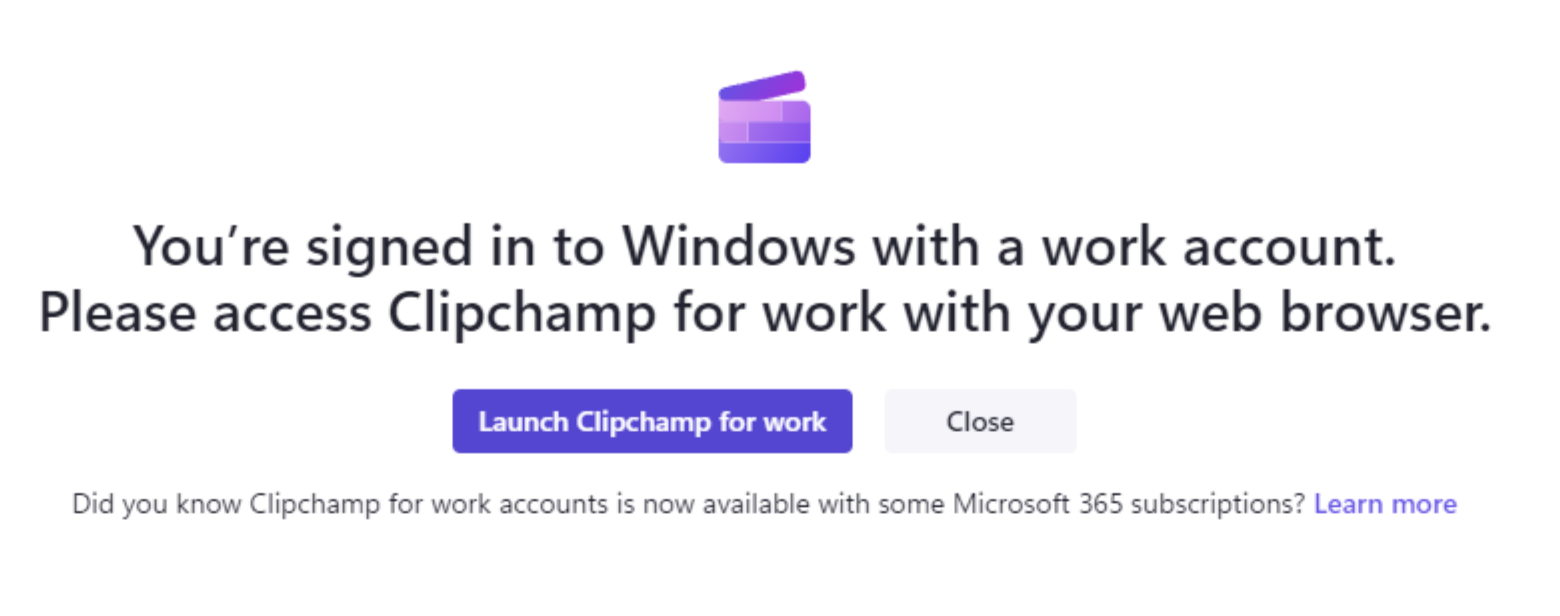
Kuruluşunuz ClipchampClipchamp'in kişisel sürümüne erişimi engelliyorsa, uygulama açıldığında bu ekranı görürsünüz.
İş için Clipchamp başlat'ı seçtiğinizde yeni bir tarayıcı penceresi açılır ve videoları düzenlemeye başlayabileceğiniz Clipchamp Microsoft 365 web uygulaması başlatılır.
Alternatif olarak, kuruluşunuzda hem kişisel hem de iş hesapları için erişim etkinleştirilmişse bu ekranı görürsünüz.
İş için Clipchamp başlat'ı seçmek yeni bir tarayıcı penceresi açar ve Clipchamp Microsoft 365 web uygulamasını başlatır.
Gri Farklı bir hesap kullan düğmesini seçtiğinizde Clipchamp masaüstü uygulamasındaki kişisel hesap oturum açma sayfasına yönlendirilirsiniz.

Microsoft 365 yöneticileri için bilgiler
Not
Aşağıdaki bilgiler, ClipchampClipchamp'in kuruluşlarındaki kullanıcılar tarafından nasıl kullanılabileceğini yönetmek isteyen yöneticilere yöneliktir.
Geçmişte, ClipchampClipchamp masaüstü uygulaması, AAD/EntraEntra ID hesaplarını desteklemiyordu ve yalnızca Microsoft kişisel veya aile hesaplarıyla çalışıyordu. Bu durum değişti ve 3.0.10020 sürümündeki uygulama sürümleri iş hesapları için destek sunuyor.
Bu, son kullanıcılarınızın tarayıcı (Edge veya Chrome) üzerinden Clipchamp erişmenin yanı sıra, Windows 10 ve Windows 11 için masaüstü uygulaması aracılığıyla Clipchamp video düzenleyiciyi kullanabileceği anlamına gelir.
- 2.9.x'e kadar olan uygulama sürümleri, yukarıdaki Masaüstü uygulamasının eski sürümü bölümünde açıklanan davranışı gösterecektir.
- 3.x'ten sonraki uygulama sürümleri (en az 3.0.10020), yukarıdaki Masaüstü uygulamasının daha yeni sürümü bölümünde açıklanan davranışı gösterecektir.
TClipchamp'e erişimi yönetme Clipchamp masaüstü uygulaması
Clipchamp masaüstü uygulamasının kullanılabilirliğini Intune aracılığıyla yönetebilirsiniz. Bu, diğer Microsoft Store uygulamalarını yönetmekle aynı şekilde çalışır. Bkz: Microsoft Store uygulamalarını Microsoft IntuneMicrosoft Intune.
Bazı durumlarda, Clipchamp masaüstü uygulamasının önceki bir sürümü son kullanıcılarınızın cihazlarında zaten yüklü olabilir. Store kiracınızda etkinleştirilmişse Microsoft Store'dan yüklenmiştir ya da uygulama bir Windows 11 güncelleştirmesinin parçasıydı.
Bu durumda, uygulamanın bu makalede açıklanan davranışı görüntülemesini sağlamak için uygulamayı güncelleştirmenizi öneririz.
En büyük avantajı, kullanıcılarınızın doğru Clipchamp sürümüne yönlendirilmesi ve istemeden Clipchamp'in iş sürümü yerine kişisel sürümüne geçmemesidir. Ayrıca, son kullanıcılarınızın bir web tarayıcısı başlatmak zorunda kalmadan video düzenleyiciden yararlanabilmelerini sağlayacaktır.
Genel Clipchamp erişimi yönetme
Masaüstü uygulamasına erişimi yönetmenin yanı sıra, Clipchamp ve uygulamanın kişisel ve iş sürümlerine genel erişimi de denetleyebilirsiniz. Bkz. Kuruluşunuzdaki kullanıcılar için Clipchamp video düzenleyicisini etkinleştirme veya devre dışı bırakma.
Ağ sorunlarını giderme
Bazı son kullanıcılar, ClipchampClipchamp masaüstü uygulamasına giriş yapmaya çalıştıklarında aşağıdaki hatayı görebilirler.
"Oturumunuzu açamadık. Lütfen yeniden deneyin."
Bu hatanın oluşma nedeni
TClipchampClipchamp uygulaması, ağınızda kullanılan güvenlik sertifikalarını doğrulamalıdır. Bazı ortamlarda, özellikle de proxy veya SSL denetleme cihazı kullanan ortamlarda, proxy kendi sertifikasını verir. Söz konusu sertifika doğrulanamazsa (bunun en yaygın nedeni, Sertifika İptal Listesi (CRL) denetimini geçememesidir- Clipchamp uygulaması güvenlik nedeniyle bağlantıyı engeller. Bu beklenen bir davranıştır ve kullanıcıları olası güvenlik risklerinden korur.
Kontrolü neden atlayamıyoruz?
CRL doğrulaması, iptal edilmiş veya güvenliği aşılmış sertifikaların kullanılamamasını sağlar. Bu denetimin devre dışı bırakılması, ortadaki adam saldırısına benzer senaryolara izin verir ve Microsoft'un güvenlik standartlarını karşılamaz. Bu nedenle, denetim kaldırılamaz veya atlanamaz.
Çözüm
BT veya ağ ekibinizin ara sunucu yapılandırmasını gözden geçirmesi gerekir. Sık kullanılan düzeltmeler şunlardır:
Proxy'nin Microsoft 365 hizmetlerine giden trafiği kesmediğinden veya yeniden imzalamadığından emin olma.
CRL ve sertifika doğrulama uç noktalarına erişime izin verme.
Proxy tarafından verilen tüm sertifikaların geçerli iptal bilgileri içerdiğini onaylama.
Microsoft, üçüncü taraf ağ cihazları için yönergeler için şurada mevcuttur: Microsoft 365 ile üçüncü taraf ağ cihazlarını veya çözümlerini kullanma.
Geçici çözüm
Ağ yapılandırmaları yapılırken son kullanıcılar web uygulaması aracılığıyla Clipchamp kullanmaya devam edebilir.