
Veri satırı çok geniş olduğunda ve tekrar tekrar yatay kaydırma gerektiğinde, satır eklemek, düzenlemek, bulmak ve silmek için veri formu kullanmayı göz önünde bulundurun.
Veri formları hakkında bilgi edinin
Veri formu, bir aralık veya tablodaki verileri yatay olarak kaydırmadan girmek veya görüntülemek için kullanışlı bir yol sağlar. Ekranda görüntülenebilecek sütundan daha fazla sütun olduğunda, sütundan sütuna geçmek yerine, veri formu kullanmak size daha kolay gelebilir. Sütun başlıklarını etiket olarak listeleyen basit bir form yeterliyse ve bir liste kutusu veya değer değiştirme düğmesi gibi karmaşık veya özel form özellikleri gerekli değilse veri formu kullanın.
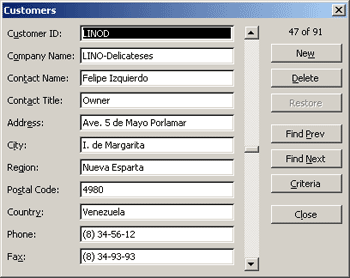
Microsoft Excel, aralığınız veya tablonuz için otomatik olarak yerleşik bir veri formu oluşturabilir. Veri formu tüm sütun üst bilgilerini tek bir iletişim kutusunda etiket olarak görüntüler. Her etiket, her sütununa (en fazla 32 sütun) veri girebileceğiniz bitişik bir boş metin kutusu içerir. Bir veri formunda, yeni satır girebilir, gezinerek satır bulabilir veya (hücre içeriğine bağlı olarak) satırları güncelleştirebilir ve silebilirsiniz. Hücre formül içeriyorsa, formül sonucu veri formunda görüntülenir, ancak veri formunu kullanarak formülü değiştiremezsiniz.
Not
Veri formu yazdıramazsınız. Buna ek olarak, veri formu kalıcı bir iletişim kutusu olduğundan, veri formunu kapatana kadar Excel Yazdır komutunu veya Yazdır düğmesini kullanamazsınız. Alternatif olarak, Windows Print Screen tuşunu kullanarak formun resmini oluşturabilir ve ardından bunu Microsoft PaintMicrosoft Paint veya başka bir programa kopyalayabilirsiniz.
Şeride Form düğmesini ekleme
Gerekirse, aralık veya tablodaki her sütuna bir sütun başlığı ekleyin. Excel, formdaki her alan için etiketler oluşturmak üzere bu sütun üst bilgilerini kullanır.
Önemli
Veri aralığında boş satır olmadığından emin olun.
Formu eklemek istediğiniz aralık veya tabloda bir hücreye tıklayın.
Form düğmesi
 Hızlı Erişim Araç Çubuğu'na eklemek için aşağıdakileri yapın:
- Hızlı Erişim Araç Çubuğu'nun yanındaki oku tıklatın ve sonra Diğer Komutlar'ı tıklatın.
-
Komutları seçin kutusunda, Tüm Komutlar'a tıklayın ve sonra listeden Form düğmesi seçin.
- Ekle'yi ve ardından Tamam'ı tıklatın.
Hızlı Erişim Araç Çubuğu'nda, Form
tıklayın.
Önemli
"Veri formunda çok fazla alan var" iletisini görürseniz sütun sayısını azaltmanız gerekir çünkü veri formunda en fazla 32 sütun bulunabilir. Çözümlerden biri (bir sütun aralığıyla çalışırken), bir aralığı etkili bir şekilde iki aralığa bölen boş bir sütun eklemektir. Ardından, gerekirse boş sütunun sağındaki sütunlar için ayrı bir veri formu oluşturun.
Veri formu kullanma
Bir aralık veya tablodaki satırları eklemek, bulmak, değiştirmek ve silmek için veri formu kullanabilirsiniz.
Yeni veri satırı ekleme
Veri formunda Yeni'ye tıklayın.
Görüntülenen veri formunda, sağlanan alanlara yeni satırın verilerini yazın.
Satırda bir sonraki alana gitmek için Sekme tuşuna basın. Önceki alana gitmek için Shift+Sekme tuşlarına basın.Verileri yazmayı bitirdikten sonra, değişikliklerinizi kaydetmek ve satırı aralığın veya tablonun en altına eklemek için Enter tuşuna basın.
Önemli
"Liste veya veritabanı genişletilemez" iletisini görürseniz, devam etmeniz durumunda mevcut verilerin üzerine yazılabilir. Veri formu kullanarak tabloya veya aralığa satır eklerseniz, Excel bunu aşağı doğru genişletir. Tablo genişletildiğinde varolan verilerin üzerine yazılıyorsa, Excel Liste veya veritabanı genişletilemiyor iletisini görüntüler. Aralık veya tablo son satırdan aşağı doğru genişleyebilecek şekilde çalışma sayfanızdaki verileri yeniden düzenleyin.
Not
Enter tuşuna basmadan önce, veri formunda Geri Yükle'ye tıklayarak yaptığınız değişiklikleri geri alabilirsiniz. Alanlara yazdığınız tüm veriler atılır.
Gezinerek satır bulma
Aşağıdakilerden birini veya birden fazlasını yapın:
- Satırlar arasında birer birer ilerlemek için, veri formundaki kaydırma çubuğu oklarını kullanın.
- Bir kerede 10 satır arasında ilerlemek için, oklar arasındaki alanda kaydırma çubuğuna tıklayın.
- Aralık veya tabloda bir sonraki satıra geçmek için Sonrakini Bul'u tıklatın.
- Aralık veya tabloda önceki satıra gitmek için Öncekini Bul'u tıklatın.
Arama ölçütü girerek satır bulma
Ölçütler'e tıklayın ve karşılaştırma ölçütlerini veri formuna girin.
Karşılaştırma ölçütleriyle başlayan tüm öğelere filtre uygulanır. Örneğin, ölçüt olarak Dav yazarsanız, Excel "Davidovski" ve "Tavis" sözcüklerini bulur. Bazı karakterleri paylaşan, ancak diğerlerini paylaşmayan metin değerlerini bulmak için, ölçüt olarak joker karakter kullanın.
Aşağıdaki joker karakterler, filtreler için ve içerik ararken ve değiştirirken karşılaştırma ölçütü olarak kullanılabilir.Kullanılacak karakter Bulunacak öğe ? (soru işareti) Tek bir karakter
Örneğin, ata?an, "atakan" ve "atacan" sözcüklerini bulur* (yıldız işareti) Herhangi bir sayıda karakter
Örneğin, *doğu "Kuzeydoğu" ve "Güneydoğu" sözcüklerini bulur~ (tilde simgesi), arkasından ?, * ya da ~ Soru işareti, yıldız işareti veya yaklaşık işareti
Örneğin, fy91~? "fy91?" metnini bulur.Ölçütle eşleşen satırları bulmak için Sonrakini Bul veya Öncekini Bul'u tıklatın.
Veri formuna dönüp satır ekleyebilmek, değiştirmek veya silebilmek için, Form'u tıklatın.
Satırdaki verileri değiştirme
Değiştirmek istediğiniz satırı bulun.
Satırdaki verileri değiştirin.
Satırda bir sonraki alana gitmek için Sekme tuşuna basın. Önceki alana gitmek için Shift+Sekme tuşlarına basın.Verileri değiştirmeyi bitirdikten sonra, satırı güncelleştirmek için Enter tuşuna basın.
Excel otomatik olarak sonraki satıra geçer.Not
Enter tuşuna basmadan önce Geri Yükle'ye tıklayarak yaptığınız değişiklikleri geri alabilirsiniz.
Satır silme
Veri formunda, silmek istediğiniz satırı bulun.
Sil öğesine tıklayın.
Uyarı
Excel işlemi onaylamanızı ister. Onayladıktan sonra satır silme işlemini geri alamazsınız.
Veri formunu kapatma
Veri formunu kapatmak ve çalışma sayfasına dönmek için, veri formunda Kapat'a tıklayın.
Daha fazla yardım mı gerekiyor?
Dilediğiniz zaman Excel Teknoloji Topluluğundaki uzmanlara sorabilir veya Topluluklar'dan destek alabilirsiniz.
Ayrıca Bkz:
Çalışma sayfası üzerindeki formlara, Form denetimlerine ve ActiveX denetimlerine genel bakış