
Mini grafikler, tek bir çalışma sayfası hücresine sığan küçük grafiklerdir ve verilerinizdeki eğilimi görsel olarak ortaya koymak için kullanılabilir. Mini grafikler, mevsimlik değişiklikler veya ekonomik döngüler gibi önemli öğelere dikkat çekebilir, ayrıca en yüksek ve en düşük değerleri farklı renklerle vurgulayabilir. Özellikle verilerinizi başka kişilerle paylaştığınız durumlarda, çalışma sayfası verilerinizdeki eğilimleri göstermek yararlı olabilir.

- Mini grafikle göstermek istediğiniz verilerin yakınındaki boş bir hücreyi seçin.
-
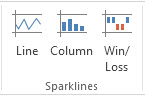
Ekle sekmesinin Mini Grafikler grubunda Çizgi, Sütun veya Kazanç/Kayıp seçeneğine tıklayın.
-
Veri Aralığı sayfasında, mini grafikte gösterilmesini istediğiniz verileri içeren hücre aralığını girin.
Örneğin, verileriniz 2. satırın A, B, C ve D hücrelerindeyse, A2:D2 girin.
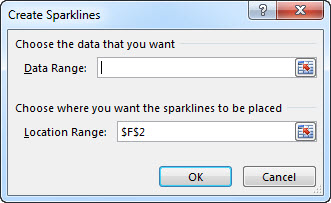
Hücre aralığını çalışma sayfası üzerinde seçmeyi tercih ederseniz, iletişim kutusunu geçici olarak daraltmak için tıklayın, çalışma sayfasında hücreleri seçin ve sonra iletişim kutusunu tam boyutuyla göstermek için
  tıklayın.
 -
Tamam'ı tıklatın.
Şeritte Mini Grafik Araçları belirir. Mini grafiklerinizi özelleştirmek için Stil sekmesini kullanın.
İpuçları
- Mini grafikler hücrenin içine eklendiğinden, aşağıdaki örnekte gösterildiği gibi, hücreye gireceğiniz herhangi bir metin mini grafiği arka plan olarak kullanır.

- Bir hücreyi seçerseniz, sonradan mini grafiği bir sütun veya satırdaki diğer hücrelere kopyalamak için her zaman mini grafiği sürükleyebilir veya Aşağı Doldur (Ctrl+D) komutunu kullanabilirsiniz.
Mini grafiklerinizi özelleştirme
Mini grafikleri özelleştirdikten sonra istediğiniz zaman türünü, stilini ve biçimini değiştirebilirsiniz.
Özelleştirmek istediğiniz mini grafikleri seçerek şeritte Mini Grafik Araçları'nın gösterilmesini sağlayın.
Stil sekmesinde istediğiniz seçenekleri belirleyin. Şunları yapabilirsiniz:
- Mini grafiklerde tek tek değerleri vurgulamak için işaretleyicileri kullanabilirsiniz.

- Mini grafiklerinizin stilini veya biçimini değiştirebilirsiniz.
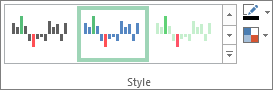
- Eksen ayarlarını gösterebilir ve değiştirebilirsiniz.
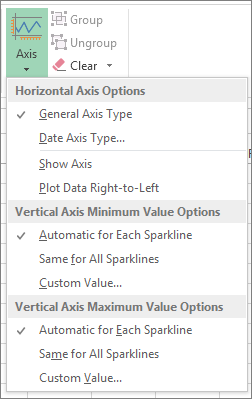
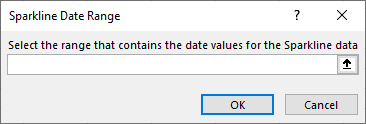
Bu açılan listede Tarih Ekseni Türü seçeneğine tıklarsanız, Excel Mini Grafik Tarih Aralığı iletişim kutusunu açar. Buradan, çalışma kitabınızda Mini Grafik verileriniz için istediğiniz tarih değerlerini içeren aralığı seçebilirsiniz.
Bu açılan listede Özel Değer seçeneklerine tıklarsanız, Excel Mini Grafik Dikey Eksen Ayarı iletişim kutusunu açar. Buradan, Mini Grafik verilerinizin dikey ekseninin en küçük veya en büyük değerini girebilirsiniz (belirlediğiniz seçeneğe bağlı olarak). Varsayılan olarak, Excel Mini Grafik verilerinin nasıl görüntüleneceğini belirler, böylece bu seçeneklerle en küçük ve en yüksek değerleri denetleyebilirsiniz.

- Verilerin gösterilme biçimini değiştirebilirsiniz.

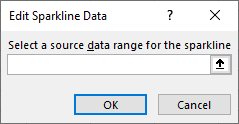
Bu açılan listede Tek Mini Grafiğin Verilerini Düzenle seçeneğine tıklarsanız, Excel Mini Grafik Verilerini Düzenle iletişim kutusunu açar. Buradan, çalışma kitabınızda Mini Grafik verileriniz için istediğiniz verileri içeren aralığı seçebilirsiniz. Yalnızca bir Mini Grafiği değiştirmek istiyorsanız bu seçeneği kullanın.
Bu açılan listede Gizli & Boş Hücreler seçeneğine tıklarsanız, Excel Gizli ve Boş Hücre Ayarları iletişim kutusunu açar. Excel'in Mini Grafik veriler için gizli ve null değerleri işleme biçimini değiştirmek için bu seçeneği kullanın.
Boş hücreleri Boşluklar, Sıfır olarak göstermeyi veya Veri noktalarını çizgiyle bağlamayı seçebilirsiniz.
Excel'in Mini Grafik verilerinize gizli satır ve sütunlardaki verileri eklemesini sağlamak için Gizli satır ve sütunlardaki verileri göster seçeneğini belirleyin. Excel'in gizli satır ve sütunlardaki verileri yoksayması için bu seçeneği temizleyin.

- Mini grafiklerde tek tek değerleri vurgulamak için işaretleyicileri kullanabilirsiniz.