
Kullanıcı tıklattığında eylem gerçekleştiren bir makroyu çalıştırmak için Form denetim düğmesi veya komut düğmesi (ActiveX denetimi) kullanabilirsiniz. Bu düğmelerin her ikisi de basmalı düğme olarak da bilinir ve çalışma sayfasının yazdırılmasını, verilerin filtrelenmesini veya sayıların hesaplanmasını otomatikleştirmek için ayarlanabilir. Genel olarak Form denetimi düğmesinin ve ActiveX denetimi komut düğmesinin görünümleri ve işlevleri birbirine benzer. Bununla birlikte, bunların aşağıdaki bölümlerde açıklandığı gibi bazı farklılıkları vardır.
İpucu
Bu makaledeki bilgiler ileri düzey Excel kullanıcılarına yöneliktir. Makrolar hakkında daha fazla bilgi için lütfen Çalışma sayfasındaki bir denetim için makro ekleme veya düzenleme bölümüne gidin.
Düğme (Form denetimi)
|
Komut düğmesi (ActiveX denetimi)
|
|---|
Aşağıdaki bölümlerde, Windows veya Mac için Excel'de bir düğmeye makro eklemeyi öğrenin.
Not
ActiveX denetimleri Mac üzerinde desteklenmez.
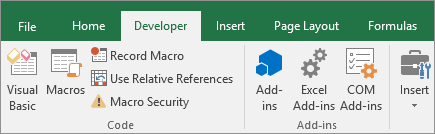
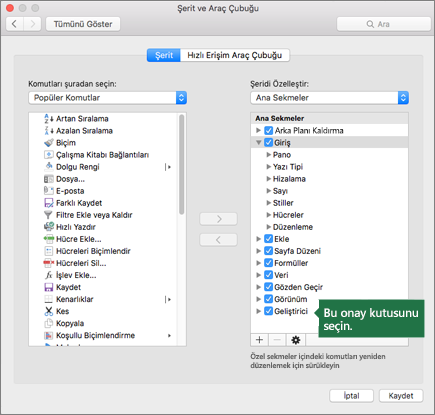
Makrolar ve VBA araçları, varsayılan olarak gizli olan Geliştirici sekmesinde bulunabilir.
İlk adım, etkinleştirmektir. Daha fazla bilgi için makaleye bakın: Geliştirici sekmesini gösterme.
Düğme (Form denetimi) ekleme
-
Geliştirici sekmesinde, Denetimler grubunda, Ekle'ye tıklayın ve sonra Form Denetimleri altında, Düğme
 tıklayın.
 - Düğmenin sol üst köşesinin yerleştirilmesini istediğiniz çalışma sayfası konumunu tıklatın. Makro Ata açılır penceresi görüntülenir.
- Düğmeye bir makro atayın ve Tamam'a tıklayın.
- Düğmenin denetim özelliklerini belirtmek için, düğmeye sağ tıklayın ve ardından Denetimi Biçimlendir'e tıklayın.
Komut düğmesi (ActiveX denetimi) ekleme
Geliştirici sekmesinde, Denetimler grubunda, Ekle'ye tıklayın ve ActiveX Denetimleri altında, Komut Düğmesi
tıklayın.Komut düğmesinin sol üst köşesinin yerleştirilmesini istediğiniz çalışma sayfası konumunu tıklatın.
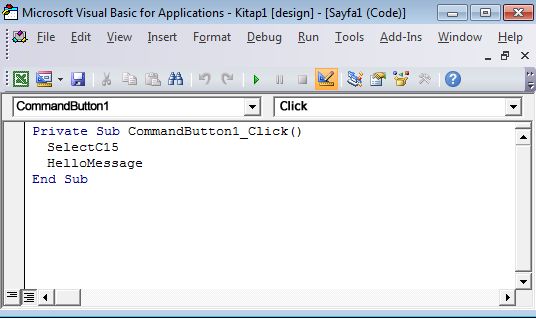
Denetimler grubunda Kodu Görüntüle'ye tıklayın. Böylece, Visual Basic Düzenleyicisi başlatılır. Sağ taraftaki açılan listede Tıkla'nın seçili olduğundan emin olun. Düğmeye tıklandığında alt yordam CommandButton1_Click (aşağıdaki şekle bakın) şu iki makroyu çalıştırır: SelectC15 ve HelloMessage.
Komut düğmesinin alt yordamında aşağıdakilerden birini yapın:
- Çalışma kitabında var olan bir makronun adını girin. Kod grubunda Makrolar'ı tıklatarak makroları bulabilirsiniz. Alt yordamın içinde makro adlarını ayrı ayrı satırlara girerek, bir düğmeden birden çok makro çalıştırabilirsiniz.
- Gerekirse, kendi VBA kodunuzu ekleyin.
Visual Basic Düzenleyicisi'ni kapatın ve tasarım modunun kapalı olduğundan emin olmak için Tasarım
 tıklayın.
Artık düğmenin bir parçası olan VBA kodunu çalıştırmak için, az önce oluşturduğunuz ActiveX komut düğmesini tıklatın.
ActiveX denetimini düzenlemek için tasarım modunda olduğunuzdan emin olun. Geliştirici sekmesinde, Denetimler grubunda, Tasarım Modu'nu açın.
Komut düğmesinin denetim özelliklerini belirtmek için, Geliştirici sekmesinin Denetimler grubunda Özellikler Düğmesi
 tıklatın. Ayrıca, komut düğmesine sağ tıklayıp Özellikler'e de tıklayabilirsiniz.
Not
Özellikler'i tıklatmadan önce, özelliklerini incelemek veya değiştirmek istediğiniz nesnenin zaten seçili olduğundan emin olun.
Özellikler kutusu görüntülenir. Her özellik hakkında ayrıntılı bilgi için, özelliği seçin ve ardından F1 tuşuna basarak Visual Basic Yardım konusunu görüntüleyin. Ayrıca Visual Basic Yardımı Ara kutusuna da özelliğin adını yazabilirsiniz. Aşağıdaki tabloda, kullanılabilir özellikler özetlenmiştir.
| Bunu belirtmek istiyorsanız | Bu özelliği kullanın |
|---|---|
| Genel: | |
| Çalışma kitabı açıldığından denetimin yüklenip yüklenmeyeceği. (ActiveX denetimleri için göz ardı edilir.) | AutoLoad (Excel) |
| Denetimin odağı alıp almayacağı ve kullanıcı tarafından oluşturulan olayları yanıt verip vermeyeceği. | Enabled (Form) |
| Denetimin düzenlenip düzenlenmeyeceği. | Locked (Form) |
| Denetimin adı. | Name (Form) |
| Denetimin altındaki hücrelere bağlanma biçimi (Serbest kayan, taşı ancak boyutlandırma veya taşı ve boyutlandır). | Placement (Excel) |
| Denetimin yazdırılıp yazdırılamayacağı. | PrintObject (Excel) |
| Denetimin görünür mü yoksa gizli mi olduğu. | Visible (Form) |
| Metin: | |
| Yazı tipi öznitelikleri (kalın, italik, boyut, üstü çizili, altı çizili ve ağırlık). | Bold, Italic, Size, StrikeThrough, Underline, Weight (Form) |
| Denetimi tanımlayan veya açıklayan metin. | Caption (Form) |
| Denetimin içeriğinin satır sonunda otomatik olarak kaydırılıp kaydırılmayacağı. | WordWrap (Form) |
| Boyut ve Konum: | |
| Denetimin boyutunun, tüm içeriğini görüntülemek üzere otomatik olarak ayarlanıp ayarlanmayacağı. | AutoSize (Form) |
| Nokta cinsinden yükseklik veya genişlik. | Height, Width (Form) |
| Denetimle çalışma sayfasının sol veya üst kenarı arasındaki uzaklık. | Left, Top (Form) |
| Biçimlendirme: | |
| Arka plan rengi. | BackColor (Form) |
| Arka plan stili (saydam veya donuk). | BackStyle (Form) |
| Ön plan rengi. | ForeColor (Form) |
| Denetimde gölge olup olmadığı. | Shadow (Excel) |
| Resim: | |
| Denetim içinde görüntülenecek bit eşlem. | Picture (Form) |
| Resmin başlıklarına göre konumubaşlık (sol, üst, sağ vb.). | PicturePosition (Form) |
| Klavye ve Fare: | |
| Denetimin kısayol tuşu. | Accelerator (Form) |
| Özel fare simgesi. | MouseIcon (Form) |
| Kullanıcı fareyi belirli bir nesnenin üzerinde konumlandırdığında görüntülenen işaretçi türü (standart, ok, ışın, vb.). | MousePointer (Form) |
| Denetim tıklatıldığında odağı alıp almayacağı. | TakeFocusOnClick (Form) |
Daha fazla yardım mı gerekiyor?
Dilediğiniz zaman Excel Teknoloji Topluluğundaki uzmanlara sorabilir veya Topluluklar'dan destek alabilirsiniz.