
Hesaplanan sütun, Power Pivot Veri Modelinizdeki bir tabloya yeni veriler ekleyebilmenize olanak tanır. Değerleri sütuna yapıştırmak veya içeri aktarmak yerine, sütun değerlerini tanımlayan bir Veri Çözümleme İfadeleri (DAX) formülü oluşturun.
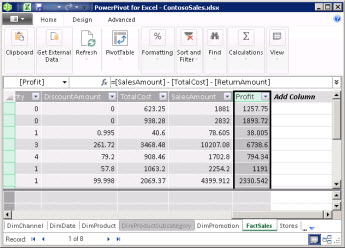
Örneğin, bir gerçekSatışlar tablosundaki her satıra satış karı değerleri eklemeniz gerekirse. Yeni bir hesaplanmış sütun eklenerek ve =[SatışTutarı]-[ToplamMaliyet]–[DönüşTutarı] formülü kullanılarak, yeni değerler SatışTutarı sütununun her satırındaki değerlerden ToplamMaliyet ve DönüşTutarı sütunlarındaki her satırın değerleri çıkarılarak hesaplanır. Bundan sonra Kar sütunu, diğer herhangi bir sütun gibi bir PivotTable, PivotChart veya Power View raporunda kullanılabilir.
Bu şekilde, Power Pivot'ta hesaplanmış bir sütun gösterilmektedir.
Not
Hesaplanan sütunlar ve ölçümler bir formüle dayandığından benzer olsalar da, bunlar birbirinden farklıdır. Ölçüler en sık PivotTable veya PivotChart'ın Değerler alanında kullanılır. Hesaplanan sonuçları PivotTable'ın farklı bir alanına, örneğin PivotTable'daki bir sütun veya satıra ya da PivotChart'taki bir eksene yerleştirmek istediğinizde hesaplanan sütunları kullanın. Ölçüler hakkında daha fazla bilgi için bkz: Power Pivot'ta Ölçüler.
Hesaplanan sütunları anlama
Hesaplanmış sütunlardaki formüller, Excel'de oluşturduğunuz formüllere çok benzer. Bununla birlikte, tablodaki farklı satırlar için farklı formüller oluşturamazsınız. Bunun yerine, DAX formülü otomatik olarak tüm sütuna uygulanır.
Bir sütun bir formül içerdiğinde, değer her satır için hesaplanır. Formülü girdiğinizde sonuçlar sütun için hesaplanır. Ardından sütun değerleri gerektiğinde (örneğin, temel alınan veriler yenilendiğinde) yeniden hesaplanır.
Ölçülere ve diğer hesaplanan sütunlara göre hesaplanmış sütunlar oluşturabilirsiniz. Örneğin, bir metin dizesinden sayı ayıklamak için bir hesaplanan sütun oluşturabilir ve bu sayıyı başka bir hesaplanmış sütunda kullanabilirsiniz.
Örnek
Hesaplanmış sütunu, var olan bir tabloya eklediğiniz verilerle destekleyebilirsiniz. Örneğin, değerleri birleştirmeyi, ekleme yapmayı, alt dizeleri ayıklamayı veya diğer alanlardaki değerleri karşılaştırmayı seçebilirsiniz. Hesaplanmış sütun eklemek için, Power Pivot'ta zaten en az bir tablonuz olmalıdır.
Şu formüle bir göz atın:
=SERİAY([BaşlangıçTarihi],0])
Bu formül, Contoso örnek verilerini kullanarak Promosyon tablosundaki BaşlangıçTarihi sütunundan ayı ayıklar. Ardından, Promosyon tablosundaki her satır için ay sonu değerini hesaplar. İkinci parametre, BaşlangıçTarihi'nde aydan önceki veya sonraki ay sayısını belirtir; Bu durumda, 0 aynı ay anlamına gelir. Örneğin, BaşlangıçTarihi sütunundaki değer 01.06.2001 ise, hesaplanan sütundaki değer 30.06.2001 olur.
Hesaplanmış Sütunları Adlandırma
Varsayılan olarak, yeni hesaplanmış sütunlar diğer sütunların sağına eklenir ve sütuna otomatik olarak HesaplananSütun1, HesaplananSütun2, vb. varsayılan adı atanır. Sütunları oluşturduktan sonra, sütunları gerektiği gibi yeniden düzenleyebilir ve yeniden adlandırabilirsiniz.
Hesaplanmış sütunlarda yapılan değişikliklerle ilgili bazı kısıtlamalar vardır:
- Her sütun adı tablo içinde benzersiz olmalıdır.
- Aynı çalışma kitabı içinde önceden ölçüler için kullanılmış adlardan kaçının. Ölçü ve hesaplanan sütunun adı aynı olmak mümkün olsa da, adlar benzersiz değilse kolayca hesaplama hatalarıyla karşılaşabilirsiniz. Yanlışlıkla bir ölçünün çağrılmasını önlemek için, bir sütuna başvururken her zaman tam nitelikli bir sütun başvurusu kullanın.
- Hesaplanmış sütunu yeniden adlandırırken, varolan sütunu kullanan tüm formülleri de güncelleştirmeniz gerekir. El ile güncelleştirme modunda değilseniz, formüllerin sonuçlarını güncelleştirme otomatik olarak gerçekleştirilir. Ancak bu işlem biraz zaman alabilir.
- Power Pivot'ta sütun adlarında veya diğer nesnelerin adlarında kullanılamayan bazı karakterler vardır. Daha fazla bilgi için, Power Pivot için DAX Sözdizimi Belirtimi'ndeki "Adlandırma Gereksinimleri" bölümüne bakın.
Varolan hesaplanmış sütunu yeniden adlandırmak veya düzenlemek için:
|
|---|
Veri türünü değiştirme
Hesaplanan sütunun veri türünü, diğer sütunların veri türünü değiştirdiğiniz gibi değiştirebilirsiniz. Şu veri türü değişikliklerini yapamazsınız: metinden ondalığa, metinden tamsayıya, metinden para birimine ve metinden bugüne kadar. Metinden Boole biçimine geçiş yapabilirsiniz.
Hesaplanan sütunların performansı
Hesaplanan bir sütunun formülü, bir ölçü için kullanılan formülden daha yoğun kaynak kullanımlı olabilir. Nedenlerden biri, hesaplanan sütunun sonucunun her zaman tablodaki her satır için hesaplanması, buna karşılık ölçünün yalnızca PivotTable veya PivotChart'ta kullanılan hücreler için hesaplanmasıdır.
Örneğin, bir milyon satırı olan bir tablonun her zaman bir milyon sonuç içeren bir hesaplanmış sütunu olacaktır ve bunun performans üzerindeki etkisi de vardır. Bununla birlikte, PivotTable genellikle satır ve sütun başlıkları uygulayarak verileri filtreler. Bu, ölçünün yalnızca PivotTable'ın her hücresindeki verilerin alt kümesi için hesaplandığı anlamına gelir.
Formülün, değerleri değerlendiren diğer sütunlar veya ifadeler gibi formüldeki nesne başvurularına bağımlılıkları vardır. Örneğin, başka bir sütunu temel alan bir hesaplanmış sütun veya sütun başvurusu olan bir ifade içeren bir hesaplama, diğer sütun değerlendirilmeden hesaplanamaz. Varsayılan olarak, otomatik yenileme etkindir. Dolayısıyla, formül bağımlılıklarının performansı etkileyebileceğini unutmayın.
Hesaplanmış sütunlar oluştururken performans sorunlarından kaçınmak için şu yönergeleri izleyin:
- Birçok karmaşık bağımlılık içeren tek bir formül oluşturmak yerine, formülleri adım adım oluşturun ve sonuçlar sütunlara kaydedilsin, böylece sonuçları doğrulayabilir ve performanstaki değişiklikleri değerlendirebilirsiniz.
- Verilerde yapılan değişiklikler, genellikle hesaplanmış sütunlarda da güncelleştirmelere neden olur. Yeniden hesaplama modunu el ile olarak ayarlayarak bunu önleyebilirsiniz. Ancak, hesaplanmış sütundaki değerlerden herhangi biri yanlışsa, siz verileri yenileyip yeniden hesaplayana kadar sütunun devre dışı bırakılacağını unutmayın.
- Tablolar arasındaki ilişkileri değiştirir veya silerseniz, bu tablolardaki sütunları kullanan formüller geçersiz hale gelir.
- Döngüsel veya kendine başvuruda bulunan bir bağımlılık içeren bir formül oluşturursanız, bir hata oluşur.
Görevler
Hesaplanan sütunlarla çalışma hakkında daha fazla bilgi için bkz. Hesaplanan Sütun Oluşturma.