
Hücredeki tüm verileri göremiyorsanız satır yüksekliğini veya sütun genişliğini değiştirmek yararlı olabilir:
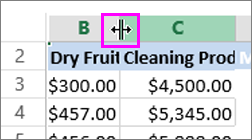
Aşağıdaki resimde gösterilen B sütunu gibi tek bir sütunun genişliğini artırmak için, sütun istediğiniz genişliğe ulaşana kadar B sütunu başlığının sağ tarafındaki kenarlığı sürükleyin. Genişliği azaltmak için sola doğru sürükleyin.
İpucu
Sütun genişliğini metnin boyutuna sığdırmanın hızlı bir yolu, sütun başlıkları arasındaki kenarlığa çift tıklamaktır.
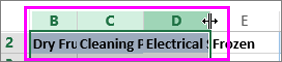
Art arda birden çok sütunun genişliğini artırmak için, değiştirmek istediğiniz sütunları seçin. Seçili sütunlardan herhangi birinin başlık sınırına tıklayın ve aşağıdaki resimde olduğu gibi sağa doğru sürükleyin. Genişliği azaltmak için sola doğru sürükleyin.
Satır yüksekliğini değiştirme
Tek bir satırın yüksekliğini değiştirmek için, satır istediğiniz yüksekliğe ulaşana kadar satır başlığı altındaki kenarlığı sürükleyin. Yüksekliği azaltmak için alt sınırı yukarı sürükleyin.
İpucu
Satır yüksekliğini satırdaki metnin boyutuna sığdırmanın hızlı bir yolu, satır başlıkları arasındaki kenarlığa çift tıklamaktır.

Birden çok satırın yüksekliğini değiştirmek için, değiştirmek istediğiniz satırları seçin ve sonra seçili satır başlıklarının altındaki kenarlığı sürükleyin.
Daha fazla yardım mı gerekiyor?
Dilediğiniz zaman Excel Teknoloji Topluluğundaki uzmanlara sorabilir veya Topluluklar'dan destek alabilirsiniz.