
Aşağıdakilerden birini yapın:
Sütunların genişliğini değiştirme
Değiştirmek istediğiniz sütunların sütun başlıklarına tıklayın ve sürükleyin.

 Sütun ayırıcı
 Sütun başlıkları
Not
Yalnızca bir sütunun genişliğini değiştirmeniz gerekiyorsa, önce sütunu seçmeniz gerekmez.
Seçili herhangi bir sütun başlığının sağ tarafındaki ayırıcının üzerine gelin.
İşaretçi, dönüşür.
Aşağıdakilerden birini yapın:
| Kullanım amacı | İşlem |
|---|---|
| Sütun genişliğini içeriği sığdıracak biçimde değiştirme | Ayırıcıya çift tıklayın. |
| Sütun genişliğini herhangi bir boyuta değiştirme | Sütun istediğiniz genişliğe ulaşıncaya kadar ayırıcıyı sürükleyin. |
İpucu
Tam genişlik ölçüsünü ayarlamak için, Biçim menüsünde Sütun'un üzerine gelin ve Genişlik'e tıklayın.
Sayfadaki tüm sütunların genişliğini değiştirme
- Sayfa kılavuzunun sol üst köşesindeki Tümünü Seç üçgenine tıklayarak sayfadaki tüm hücreleri seçin.

Üçgen - Seçili herhangi bir sütun başlığının sağ tarafındaki ayırıcının üzerine gelin.
İşaretçi, dönüşür. - Aşağıdakilerden birini yapın:
| Kullanım amacı | İşlem |
|---|---|
| Sütun genişliğini içeriği sığdıracak biçimde değiştirme | Ayırıcıya çift tıklayın. |
| Sütun genişliğini herhangi bir boyuta değiştirme | Sütun istediğiniz genişliğe ulaşıncaya kadar ayırıcıyı sürükleyin. |
Bir sütunun genişliğini diğer sütunlara kopyalama
- Sütunda, kopyalamak istediğiniz yükseklikteki herhangi bir hücreyi seçin.
-
Standart araç çubuğunda, Kopyala Kopyala
 tıklayın.
 - Genişliği kopyalamak istediğiniz sütundaki herhangi bir hücreyi seçin.
- Düzen menüsünde Özel Yapıştır'ı tıklatın, Sütun Genişlikleri'ni seçin ve Tamam'ı tıklatın.
Satırların yüksekliğini değiştirme
Değiştirmek istediğiniz satırların başlıklarına tıklayın ve sürükleyin.
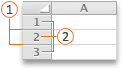
Satır ayırıcı
Satır başlıklarıNot
Yalnızca bir satırın yüksekliğini değiştirmeniz gerekiyorsa, önce onu seçmeniz gerekmez.
Seçili satır başlıklarından birinin altındaki ayırıcının üzerine gelin.
İşaretçi, dönüşür.
Aşağıdakilerden birini yapın:
| Kullanım amacı | İşlem |
|---|---|
| Satır yüksekliğini içeriği sığdıracak biçimde değiştirme | Ayırıcıya çift tıklayın. |
| Satır yüksekliğini herhangi bir boyuta değiştirme | Satır istediğiniz yüksekliğe ulaşıncaya kadar ayırıcıyı sürükleyin. |
İpucu
Tam bir yükseklik ölçümü ayarlamak için, Biçim menüsünde Satır'ın üzerine gelin ve Yükseklik'e tıklayın.
Sayfadaki tüm satırların yüksekliğini değiştirme
- Sayfa kılavuzunun sol üst köşesindeki Tümünü Seç üçgenine tıklayarak sayfadaki tüm hücreleri seçin.
Üçgen - Seçili satır başlıklarından birinin altındaki ayırıcının üzerine gelin.
İşaretçi, dönüşür. - Aşağıdakilerden birini yapın:
| Kullanım amacı | İşlem |
|---|---|
| Satır yüksekliğini içeriği sığdıracak biçimde değiştirme | Ayırıcıya çift tıklayın. |
| Satır yüksekliğini herhangi bir boyuta değiştirme | Satır istediğiniz yüksekliğe ulaşıncaya kadar ayırıcıyı sürükleyin. |
Daha fazla yardım mı gerekiyor?
Dilediğiniz zaman Excel Teknoloji Topluluğundaki uzmanlara sorabilir veya Topluluklar'dan destek alabilirsiniz.