
Excel'de, çalışma kitabını açtığınızda hangi koşullarda hangi makroların çalıştırılacağını denetlemek için makro güvenlik ayarlarını değiştirebilirsiniz. Örneğin, makroların güvenilen bir geliştirici tarafından dijital olarak imzalanmış olup olmadıkları temelinde çalıştırılmalarına izin verebilirsiniz.
Microsoft Office belgelerindeki makro güvenlik ayarları hakkında daha fazla bilgi için bkz. Office dosyalarında makroları etkinleştirme veya devre dışı bırakma.
Makro güvenlik ayarları ve bunların etkileri
Aşağıdaki listede, çeşitli makro güvenlik ayarları özetlenmektedir. Tüm ayarlar kapsamında, Microsoft 365 ile birlikte çalışan bir virüsten koruma yazılımı yüklüyse ve çalışma kitabında makrolar varsa, çalışma kitabı açılmadan önce bilinen virüsler için taranır.
- Bildirimde bulunmadan tüm makroları devre dışı bırak Bu seçeneği makrolara güvenmediğinizde tıklatın. Belgelerdeki tüm makrolar ve makrolarla ilgili güvenlik uyarıları devre dışı bırakılır. Güvendiğiniz imzalanmamış makrolar içeren belgeleriniz varsa, bu belgeleri güvenilir bir konuma yerleştirebilirsiniz. Güvenilir konumlardaki belgelerin Güven Merkezi güvenlik sistemi tarafından denetlenmeden çalıştırılmasına izin verilir.
- Bildirimde bulunarak tüm makroları devre dışı bırak Bu, varsayılan ayardır. Makroların devre dışı bırakılmasını, ancak var olan makrolarla ilgili güvenlik uyarılarının da gösterilmesini istiyorsanız bu seçeneğe tıklayın. Bu şekilde, söz konusu makroları istediğiniz durumlarda etkinleştirilmesini seçebilirsiniz.
- Dijital olarak imzalanmış makrolar dışında tüm makroları devre dışı bırak Bu ayar, Bildirimde bulunarak tüm makroları devre dışı bırak seçeneğiyle aynıdır; tek farkı, bir makro güvenilir bir yayıncı tarafından dijital olarak imzalanmışsa ve siz zaten yayıncıya güvendiyseniz, o makro çalışabilir. Yayıncıya güvenmediyseniz, bildirim alırsınız. Bu şekilde, söz konusu imzalı makroları etkinleştirmeyi veya yayıncıya güvenmeyi seçebilirsiniz. Tüm imzasız makrolar bildirimde bulunulmadan devre dışı bırakılır.
- Tüm makroları etkinleştir (önerilmez, tehlikeli olabilecek kod çalıştırabilir) Tüm makroların çalışmasına izin vermek için bu seçeneği tıklatın. Bu ayarın kullanılması bilgisayarınızı kötü amaçlı olabilecek kodlara açık hale getirir ve önerilmez.
- VBA projesi nesne modeline erişime güven Bu ayar geliştiricilere yöneliktir ve herhangi bir Otomasyon istemcisinden VBA nesne modelini bilerek kilitlemek veya buna programlama yoluyla erişmek için kullanılır. Başka bir deyişle, Office programını otomatikleştirmek için yazılmış koda yönelik bir güvenlik seçeneği sağlar ve Microsoft Visual Basic for Applications (VBA) ortamıyla nesne modelini programlama yoluyla işler. Bu her kullanıcı veya her uygulama için ayrı belirlenen bir ayardır ve varsayılan olarak erişimi reddeder. Bu güvenlik seçeneği, yetkisiz programların son kullanıcı sistemlerine zarar verebilecek, "kendi kendini çoğaltan" kod oluşturmasını zorlaştırır. Herhangi bir Otomasyon istemcisinin VBA nesne modeline programlama yoluyla erişebilmesi için, kodu çalıştıran kullanıcıya açıkça erişim verilmesi gerekir. Erişimi açmak için onay kutusunu seçin.
Dijital imzaları kullanma
Office, makro oluşturucularının dosyayı veya makro projesini dijital olarak imzalamalarına olanak tanımak için Microsoft Authenticode teknolojisini kullanır. Bu imzayı oluşturmak için kullanılan sertifika, makronun veya belgenin imzalayan kişiden geldiğini onaylar ve imza da makronun veya belgenin üzerinde oynanmadığını onaylar.
Dijital sertifikanızı yükledikten sonra dosyaları ve makro projelerini imzalayabilirsiniz.
İmzalamak üzere dijital bir sertifika alma
Dijital sertifikayı, ticari bir sertifika yetkili (CA) veya iç güvenlik yöneticinizden ya da bilişim teknolojisi (BT) uzmanınızdan alabilirsiniz.
Microsoft ürünleri için hizmet sunan sertifika yetkilileri hakkında daha fazla bilgi edinmek için, Microsoft Kök Sertifika Programı Üyeleri listesine bakın.
Otomatik olarak imzalamak için kendi dijital sertifikanızı oluşturma
Ayrıca, Selfcert.exe aracını kullanarak kendi otomatik olarak imzalama sertifikanızı oluşturabilirsiniz.
Not
Kendi oluşturduğunuz dijital sertifika resmi bir sertifika yetkilisi tarafından verilmediğinden, bu tür bir sertifika kullanılarak imzalanan makro projeleri, otomatik olarak imzalanan projeler olarak bilinir. Microsoft Office, otomatik olarak imzalanan bir sertifikaya yalnızca Kişisel Sertifikalar klasöründe otomatik imzalanan sertifikanın bulunduğu bilgisayarda güvenir.
Makroyu dijital olarak imzalama hakkında daha fazla bilgi için bkz. MBir makro projesini dijital olarak imzalama.
Makro güvenlik ayarlarını değiştirme
Kuruluşunuzdaki sistem yöneticisi ayarları değiştirmenizi engellemek üzere varsayılan ayarları değiştirmediği sürece, Güven Merkezi'nde makro güvenlik ayarlarını değiştirebilirsiniz.
Geliştirici sekmesinde, Kod grubunda, Makro Güvenliği öğesine tıklayın.
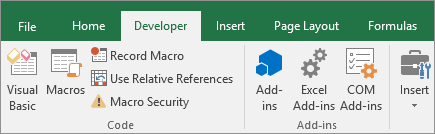
Geliştirici sekmesini etkinleştirmek için bkz. Geliştirici sekmesini gösterme.
Makro Ayarları kategorisindeki Makro Ayarları'nın altında, istediğiniz seçeneğe tıklayın.
Not
Excel'de Makro Ayarları kategorisinde yaptığınız tüm değişiklikler yalnızca Excel'de geçerli olar ve diğer Microsoft Office programlarından hiçbirini etkilemez.
Excel Seçenekleri'nde Güven Merkezi'ne de erişebilirsiniz. Bunun için Seçenekler'i ve ardından Güven Merkezi Güven Merkezi>Ayarları>Makro Ayarları'nı tıklatın.
Makro güvenliği hakkında daha fazla bilgi için aşağıdaki konu başlıklarına bakın:
- Güvenilen bir konum ekleme, kaldırma veya görüntüleme
- Güvenilir bir yayımcıyı ekleme, kaldırma veya görüntüleme
- Office dosyalarındaki makroları etkinleştirme veya devre dışı bırakma
- Güven Merkezi'nde seçeneklerimi ve ayarlarımı görüntüleme
Sorun giderme
Makro güvenlik ayarlarımı değiştiremiyorum
Bazı kullanıcılar, kuruluşlarındaki grup güvenlik ilkelerinden dolayı Güven Merkezi ayarlarını değiştiremez. Böyle durumlarda, kuruluşunuzun BT yöneticisine başvurmanız gerekir.
Daha fazla yardım mı gerekiyor?
Dilediğiniz zaman Excel Teknoloji Topluluğundaki uzmanlara sorabilir veya Topluluklar'dan destek alabilirsiniz.