
Aynı makroları yeniden oluşturduğunuzu fark ederseniz, bu makroları bilgisayarınıza kaydedilen Personal.xlsb adlı özel bir çalışma kitabına kopyalayabilirsiniz. Kişisel çalışma kitabınızda depoladığınız tüm makrolar, aynı bilgisayarda Excel'i her başlattığınızda kullanılabilir duruma gelir.
Bu, makronun yalnızca kendisini içeren çalışma kitabında çalıştığı Excel'in varsayılan davranışından farklıdır.
Kişisel çalışma kitabı oluşturmak için, önce bir makro oluşturmalı ve bunu Kişisel Makro Çalışma Kitabı'nda depolamalısınız. Başlamadan önce, Excel şeridinde Geliştirici sekmesinin bulunduğundan emin olun. Daha fazla bilgi için Geliştirici sekmesini gösterme konusuna bakın.
Kişisel Makro çalışma kitabını oluşturma ve güncelleştirme
-
Geliştirici sekmesinin Kod grubunda Makro Kaydet'e tıklayın.
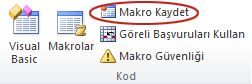
- Makroyu Kaydet iletişim kutusundaki Makro adı kutusuna makro için anlamlı bir ad yazın. Adda boşluk kullanmamaya dikkat edin.
-
Makronun saklanacağı yer kutusunda Kişisel Makro Çalışma Kitabı'nı seçin.
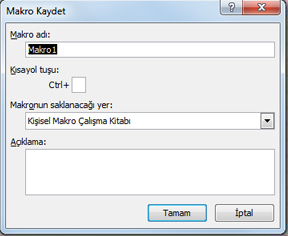
- Tamam'a tıklayın.
- Kaydetmek istediğiniz eylemleri gerçekleştirin.
-
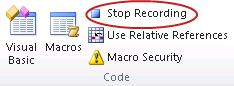
Geliştirici sekmesinde, Kod grubunda, Kaydı Durdur'u tıklatın.
- Çalışma kitabını kapatın.
Kişisel Makro Çalışma Kitabı'nda yaptığınız değişiklikleri kaydetmek isteyip istemediğinizi soran bir ileti görüntülenir. - Çalışma kitabını kaydetmek için Kaydet'i tıklatın.
Her yeni makro oluşturduğunuzda ve bunu kişisel çalışma kitabınıza kaydettiğinizde veya içerdiği makroları güncelleştirdiğinizde, kişisel çalışma kitabını ilk kaydettiğiniz haliyle kaydetmeniz istenir.
Makroları paylaşma
Kişisel çalışma kitabındaki makroları başka bir çalışma kitabına kopyalamak (veya tersi), bunu Visual Basic Düzenleyicisi'nde (VBE) yapabilirsiniz. Excel'de ALT+F11 tuşlarına basarak Visual Basic Düzenleyicisi'ni başlatabilirsiniz. Bir çalışma kitabından diğerine makro kopyalama hakkında daha fazla bilgi için bkz. Makro modülünü başka bir çalışma kitabına kopyalama.
Personal.xlsb dosyanızı başkalarıyla paylaşmak isterseniz, diğer bilgisayarlarda XLSTART klasörüne kopyalayabilirsiniz. Windows 10, Windows 7 ve Windows Vista'da bu çalışma kitabı C:\Users\kullanıcı adı\AppData\Local\Microsoft\Excel\XLStart klasörüne kaydedilir. Microsoft Windows XP'de bu çalışma kitabı C:\Documents and Settings\kullanıcı adı\Application Data\Microsoft\Excel\XLStart klasörüne kaydedilir. XLStart klasöründeki çalışma kitapları, Excel her başlatıldığında otomatik olarak açılır ve kişisel makro çalışma kitabında depoladığınız tüm kodlar Makro iletişim kutusunda listelenir.
Başkalarıyla paylaşmak istediğiniz bir makronuz veya yalnızca birkaç makronuz varsa, bunları içeren çalışma kitabını onlara e-posta ile gönderebilirsiniz. Çalışma kitabını paylaşılan bir ağ sürücüsünde veya SharePoint Services kitaplığında da kullanılabilir duruma getirebilirsiniz.
Daha fazla yardım mı gerekiyor?
Dilediğiniz zaman Excel Teknoloji Topluluğundaki uzmanlara sorabilir veya Topluluklar'dan destek alabilirsiniz.