
Diyelim ki, yinelenen değerler içeren bir aralıkta kaç tane benzersiz değer olduğunu öğrenmek istiyorsunuz. Örneğin, bir sütunda şunlar varsa:
- 5, 6, 7 ve 6 değerlerini içeriyorsa, sonuç üç benzersiz değerdir ve bu benzersiz değerler 5, 6 ve 7’dir.
- "Beyhan", "Derya", "Derya", "Derya" değerlerini içeriyorsa, sonuç iki benzersiz değerdir: "Beyhan" ve "Derya".
Yinelenen değerler arasındaki benzersiz değerleri hesaplamanın birçok yolu vardır.
Filtre kullanarak benzersiz değerlerin sayısını hesaplama
Bir veri sütunundan benzersiz değerleri ayıklamak ve yeni bir konuma yapıştırmak için Gelişmiş Filtre iletişim kutusunu kullanabilirsiniz. Sonrasında, yeni aralıktaki öğelerin sayısını hesaplamak için SATIRSAY işlevini kullanabilirsiniz.
- Hücre aralığını seçin veya etkin hücrenin bir tabloda olduğundan emin olun.
Hücre aralığında sütun başlığının olduğundan emin olun. -
Veri sekmesindeki Sırala & Filtre grubunda Gelişmiş'i seçin.
Gelişmiş Filtre iletişim kutusu görüntülenir. - Başka bir konuma kopyala'yı seçin.
-
Kopyalanacak Hedef kutusuna bir hücre başvurusu girin.
Alternatif olarak, iletişim kutusunu geçici olarak gizlemek için İletişim Kutusunu Daralt seçin, çalışma sayfasındaki bir hücreyi seçin ve ardından İletişim Kutusunu Genişlet
 basın.
 -
Yalnızca benzersiz kayıtlar onay kutusunu işaretleyin ve Tamam'ı seçin.
Seçilen aralıktaki benzersiz değerler, Kopyalanacak Hedef kutusunda belirttiğiniz hücreden başlayarak yeni konuma kopyalanır. - Aralıktaki son hücrenin altındaki boş hücreye SATIRSAY işlevini girin. Bağımsız değişken olarak kopyaladığınız benzersiz değer aralığını sütun başlığı hariç kullanın. Örneğin, benzersiz değerler aralığı B2:B45 ise, =ROWS(B2:B45) şeklinde girersiniz.
İşlevleri kullanarak benzersiz değerlerin sayısını hesaplama
Bu görevi yapmak için EĞER, TOPLA, SIKLIK, KAÇINCI ve UZUNLUK işlevlerinin birleşimini kullanın:
- EĞER işlevini kullanarak her doğru koşula 1 değeri atayın.
- TOPLA işlevini kullanarak toplamı alın.
- SIKLIK işlevini kullanarak benzersiz değerlerin sayısını hesaplayın. SIKLIK işlevi metin ve sıfır değerlerini yoksayar. Belirli bir değerin ilk oluşumu için, bu işlev bu değerin oluşum sayısına eşit bir sayı döndürür. Bu işlev, aynı değerin ilk oluşumundan sonraki her oluşumu için sıfır döndürür.
- KAÇINCI işlevini kullanarak bir aralıktaki bir metin değerinin konumunu döndürün. Verilen bu değer daha sonra karşılık gelen metin değerlerinin değerlendirilebilmesi için SIKLIK işlevinde bağımsız değişken olarak kullanılır.
- UZUNLUK işlevini kullanarak boş hücreleri bulun. Boş hücrelerin uzunluğu 0'dır.
Örnekler
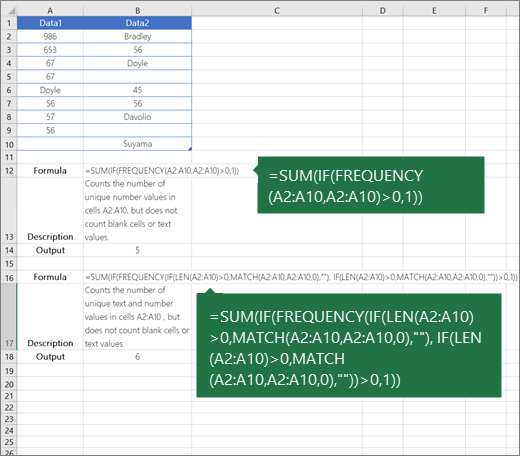
Not
- Bu örnekteki formüller dizi formülleri olarak girilmelidir. Microsoft 365'in güncel bir sürümüne sahipseniz, formülü çıkış aralığının sol üst hücresine girebilir ve ardından formülü dinamik dizi formülü olarak onaylamak için ENTER tuşuna basabilirsiniz. Aksi takdirde, önce çıkış aralığını seçip çıkış aralığının sol üst hücresine formülü girme ve sonra bunu doğrulamak için CTRL+SHIFT+ENTER tuşlarına basma yoluyla formülün bir eski dizi formülü olarak girilmesi gerekir. Excel sizin için formülün başına ve sonuna küme ayraçları ekler. Dizi formülleri hakkında daha fazla bilgi için bkz. Dizi formülleriyle ilgili yönergeler ve örnekler.
- Bir işlevin adım adım değerlendirilmesini görmek için, formülün bulunduğu hücreyi seçin ve Formüller sekmesindeki Formül Denetleme grubunda FormülüDeğerlendir'i seçin.
İşlev ayrıntıları
- SIKLIK işlevi değerlerin bir değer aralığında kaç kez yinelendiğini hesaplar ve dikey bir sayı dizisi verir. Örneğin, skor aralıklarında kalan test skorları adedini hesaplamak için SIKLIK işlevini kullanın. Bu işlev bir dizi döndürdüğü için, dizi formülü olarak girilmiş olmalıdır.
- KAÇINCI işlevi, belirtilen öğeyi bir hücre aralığında arar ve öğenin aralıktaki göreli konumunu döndürür. Örneğin, A1:A3 aralığı 5, 25 ve 38 değerlerini içeriyorsa, aralıktaki ikinci öğe 25 olduğundan =KAÇINCI(25,A1:A3,0) formülü 2 sayısını döndürür.
- UZUNLUK işlevi bir metin dizesindeki karakterlerin sayısını döndürür.
- TOPLA işlevi bağımsız değişken olarak belirttiğiniz tüm sayıları toplar. Her bağımsız değişken bir aralık, hücre başvurusu, dizi, sabit, formül veya başka bir işlevin sonucu olabilir. Örneğin, TOPLA(A1:A5) formülü A1 ila A5 arasındaki tüm sayıları toplar.
- EĞER işlevi, belirttiğiniz bir koşul DOĞRU olarak değerlendirilirse, bir değer; aynı koşul YANLIŞ olarak değerlendirilirse, başka bir değer verir.
Daha fazla yardım mı gerekiyor?
Dilediğiniz zaman Excel Teknoloji Topluluğundaki uzmanlara sorabilir veya Topluluklar'dan destek alabilirsiniz.
Ayrıca Bkz:
Benzersiz değerleri filtreleme veya yinelenen değerleri kaldırma