
Excel'i açtığınızda, belirli bir çalışma kitabını hemen görmek mi istiyorsunuz? Yoksa her yeni çalışma kitabını oluştururken kullanmak istediğiniz özel bir şablonunuz mu var? Birkaç kolay adımla, Excel açıldığında ya da yeni bir çalışma kitabı veya sayfa oluşturulduğunda gördüklerinizi özelleştirebilirsiniz.
Aşağıdakilerden birini yapın:
Excel açıldığında belirli bir çalışma kitabını otomatik olarak açma
Kullanmak istediğiniz çalışma kitabını Başlangıç/Excel klasörüne taşıyın:
- Bulucu'da, Arama kutusuna başlangıç yazın ve RETURN tuşuna basın.
- Sonuçlarda, Başlangıç klasörüne çift tıklayın ve ardından Excel klasörüne çift tıklayın.
- Çalışma kitabınızı bu klasöre taşıyın.
Kullanmak istediğiniz çalışma kitabı bir ağ sürücüsünde depolanıyorsa veya çalışma kitabını geçerli konumundan taşımak istemiyorsanız, dosya için bir diğer ad oluşturun. Diğer ad oluşturmayla ilgili yardım için Apple Yardımı'na bakın.
Çalışma kitabının otomatik olarak açılmasını durdurma
- Finder'da, Arama kutusuna başlangıç yazın ve arama türü için Bu Mac'i tıklatın.
- Arama sonuçlarında, Başlangıç klasörüne çift tıklayın ve ardından Excel klasörüne çift tıklayın.
- Çalışma kitabını bu klasörün dışına taşıyın.
Excel açıldığında klasördeki tüm çalışma kitaplarını otomatik olarak açma
- Excel menüsünde Tercihler’e tıklayın.
-
Yazma altında, Genel
 tıklayın.
 - Başlangıçta tüm dosyaların açılacağı yer kutusunda, Excel'in otomatik olarak açmasını istediğiniz dosyaların konumunu girin.
Tüm yeni çalışma kitapları için özel şablon kullanma
Excel yeni bir çalışma kitabı açtığında, Çalışma Kitabı adlı şablondan yeni dosya oluşturulur. Özel bir şablon kullanmak için, varsayılan Çalışma Kitabı şablonunu kendi şablonunuzla değiştirmeniz gerekir.
Yeni varsayılan şablon olarak kullanmak istediğiniz şablonu açın.
Dosyayı>Farklı Kaydet'e tıklayın.
Farklı Kaydet kutusuna "Kitap" yazın ve Dosya Biçimi açılan kutusundan hangisi uygunsa Excel Şablonu (.xltx) veya Excel Macro-Enabled Şablonu(.xltm) seçeneğini belirleyin.
Bu şablonu Başlangıç klasörüne kaydetmeniz ve dosyanın adının "Book.xltx" (veya .xltm) olması gerekir.Farklı Kaydet iletişim kutusunda, Farklı Kaydet'in yanındaki aşağı oka tıklayın.

Arama kutusuna "başlangıç" yazın ve RETURN tuşuna basın.
Arama sonuçlarında, Başlangıç klasörünü çift tıklatın, Excel klasörünü çift tıklatın ve ardından Kaydet'i tıklatın.
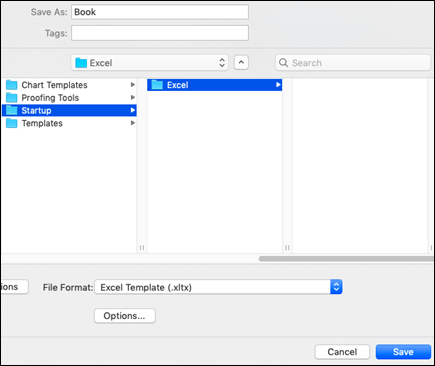
Bu dosyanın yeni çalışma kitabı şablonu olarak kullanılabilmesi için, adı "Kitap.xltx" veya "Kitap.xltm" olmalıdır.Yeni şablonun geçerlilik kazanması için Excel'i kapatıp yeniden açın.
Kişisel şablonlar klasörünün konumunu değiştirme
Kişisel şablonlar klasörü, Excel'de "Şablondan Yeni" seçeneğini belirlediğinizde "Kişisel" sekmesinde görünecek özel şablonları depolayabileceğiniz yerdir.
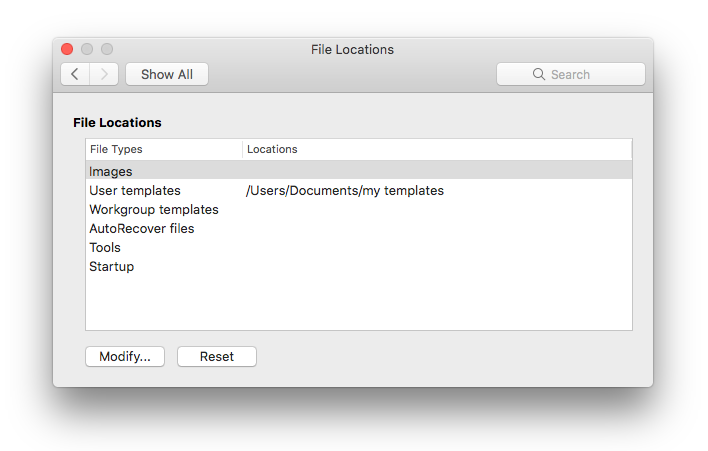
- Kişisel şablonlar klasörü Word ve Excel tarafından kullanıldığı için Microsoft Word'da ayarlanabilir. Kişi şablonlarının konumunu değiştirmek için Microsoft Word'u başlatın ve ardından Word menüsü > Tercihler > Dosya Konumları'na gidin. Kullanıcı Şablonları'nı seçin ve istediğiniz klasöre ayarlayın.
Yeni çalışma kitaplarındaki sayfa sayısını değiştirme
- Excel menüsünde Tercihler’e tıklayın.
-
Yazma altında, Genel tıklayın.
- Yeni çalışma kitabındaki sayfalar kutusuna, çalışma kitabında bulunmasını istediğiniz sayfa sayısını girin.
Yeni sayfalar için yazı tipini ve yazı tipi boyutunu değiştirme
Yeni bir çalışma kitabı açtığınızda Excel'in kullandığı varsayılan yazı tipini değiştirebilirsiniz. Varsayılan olarak, her Excel çalışma kitabındaki metin 12 punto Gövde Yazı Tipidir.
Excel menüsünde Tercihler’e tıklayın.
Yazma altında, Genel
tıklayın.Varsayılan yazı tipi listesinde, kullanmak istediğiniz yazı tipini tıklatın.
Yazı tipi boyutu listesinde, bir yazı tipi boyutu yazın veya tıklayın.
Not
Yeni varsayılan yazı tipini ve yazı tipi boyutunu kullanmaya başlamak için, Excel'den çıkmanız ve Excel'i yeniden açmanız gerekir. Yeni varsayılan yazı tipi ve yazı tipi boyutu, yalnızca Excel'i yeniden açtıktan sonra oluşturduğunuz yeni çalışma kitaplarında kullanılır. Varolan çalışma kitapları etkilenmez.
Excel'i açarken Excel çalışma kitabı galerisini gizleme
- Excel menüsünde Tercihler’e tıklayın.
-
Yazma altında, Genel tıklayın.
-
Excel'i açarken Çalışma Kitabı Galerisi'ni aç onay kutusunu temizleyin.
Excel'i bir sonraki açışınızda, boş bir çalışma kitabı açılır.