
Veri seçenekleri iletişim kutusunda Excel'in PivotTable varsayılanları, Veri Modeli davranışı, eklentiler, performans ayarları ve eski içeri aktarma sihirbazlarına erişim gibi veri içeri aktarma ve çözümleme seçeneklerini değiştirin.
Ayrıca, Excel'in içeri aktarma ve çözümleme sırasında gelen verileri (sayılar, tarihler ve biçimler gibi) veri gereksinimlerinizi daha iyi karşılayacak şekilde nasıl otomatik olarak dönüştüreceğini de denetleyebilirsiniz.
Dosya>Seçenekleri>Verisi'ni seçerek bu seçenekleri bulun.
Veri seçenekleri
-
PivotTable'ların varsayılan düzeninde değişiklik yapma
Yeni PivotTable'lar için birden çok varsayılan düzen seçeneği arasından seçim yapabilirsiniz. Örneğin, her zaman yeni bir PivotTable oluşturma yerine Sıkıştırılmış Biçimde oluşturmayı seçebilir veya güncelleştirmede sütun genişliklerini otomatik sığdır özelliğini kapatabilirsiniz. -
Yenileme süresini azaltmak için büyük PivotTable yenileme işlemlerinde geri almayı devre dışı bırakma
Geri almayı devre dışı bırakmayı seçerseniz, devre dışı bırakma işlemini eşik olarak satır sayısını seçebilirsiniz. Varsayılan değer 300.000 satırdır. -
PivotTable'lar, Sorgu Tabloları ve Veri Bağlantıları oluştururken Excel Veri Modeli'ni tercih etme
Veri Modeli birden çok tablodaki verileri tümleştirerek, Excel çalışma kitabının içindeki ilişkisel bir veri kaynağını etkili bir biçimde oluşturur. -
Büyük Veri Modeli işlemleri için geri almayı devre dışı bırakın.
Geri almayı devre dışı bırakmayı seçerseniz, devre dışı bırakma işlemini eşik olarak dosya boyutundaki megabayt sayısını seçebilirsiniz. Varsayılan değer 8 MB'dir. -
Veri Çözümleme eklentilerini etkinleştirin: Power Pivot, Power View ve 3B Haritalar.
Veri Çözümleme eklentilerini Eklentiler sekmesi yerine burada etkinleştirin. -
PivotTable'larda Tarih/Saat sütunlarının otomatik gruplandırmasını devre dışı bırakın.
Varsayılan olarak, tarih ve saat sütunları yanlarında + işaretleriyle gruplandırılır. Bu ayar, o varsayılanı devre dışı bırakacaktır.
Eski verileri içeri aktarma sihirbazlarını gösterme
Power QueryŞeritteki Veri sekmesinden erişilebilen Power Query, eski veri içeri aktarma sihirbazlarına kıyasla daha modern veri bağlayıcıları ve dönüştürme özellikleri sağlar. Bununla birlikte, verilerinizi içeri aktarmak için bu sihirbazlardan birini kullanmak isteyeceğiniz zamanlar olabilir. Örneğin, veri kaynağı oturum açma kimlik bilgilerini çalışma kitabınızın bir parçası olarak kaydetmek istediğinizde bu yöntemi kullanabilirsiniz.
Güvenlik Kimlik bilgilerinin kaydedilmesi önerilmez ve güvenlik ve gizlilik sorunlarına veya verilerin gizliliğinin tehlikeye girmesine neden olabilir.
Eski verileri içeri aktarma sihirbazlarını etkinleştirme
Dosya> SeçSeçenekler>Veriler.
Excel şeridinden erişimi etkinleştirmek için bir veya daha fazla sihirbaz seçin:
- Access (Eski)
- Web (Eski)
- Metin (Eski)
- SQL ServerSQL Server (Legacy)
- OData Veri Akışı (Eski)
- XML Verilerini İçeri Aktarma (Eski)
- Veri Bağlantı Sihirbazı (Eski)
- Microsoft Query (Eski)
Çalışma kitabını kapatın ve etkinleştirilen sihirbazları görmek için yeniden açın.
Data>Get Data>Legacy Wizards'ı seçin ve sonra da istediğiniz sihirbazı seçin.
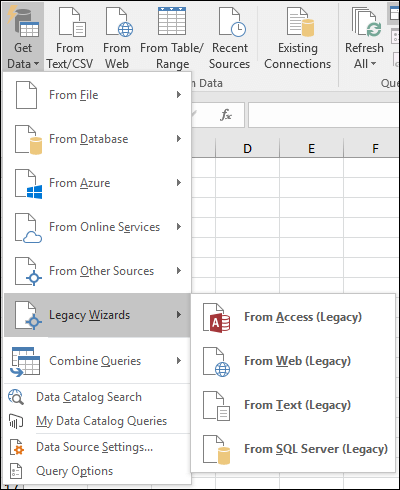
1-3 arası adımları yineleyerek ve 2. adımda açıklanan onay kutularını temizleyerek sihirbazları devre dışı bırakabilirsiniz.
Otomatik Veri Dönüştürme
Excel'e metin girerken, yapıştırırken veya yüklerken aşağıdaki tüm varsayılan veri dönüştürmelerini etkinleştir Aşağıdaki seçeneklerden bir veya birkaçının seçimini kaldırmak ve seçmek için bu kutunun işaretini kaldırın:
- Baştaki sıfırları kaldırma ve sayıya dönüştürme Başına sıfırlar eklenmiş olan sayısal verileri metin olarak depolamak ve sayıya dönüştürüp baştaki sıfırları kaybetmek yerine baştaki sıfırları korumak için bu seçeneği devre dışı bırakın. Örneğin, 00123 sayısı metinde 00123 olarak kalır ve 123 sayısına dönüştürülmez.
- Uzun sayıların ilk 15 basamağını tutma ve bilimsel gösterimle görüntüleme 16 veya daha çok basamaklı sayısal verileri metin olarak depolamak ve yalnızca ilk 15 basamağı tutup bunları bilimsel gösterimde görüntülenebilecek bir sayıya dönüştürmek yerine tüm basamakları saklamak için bu seçeneği devre dışı bırakın. Örneğin, 12345678901234567890 metinde 12345678901234567890 olarak kalır ve 12345678901234500000 sayıya dönüştürülmez veya bilimsel gösterimde 1,23457E+19 olarak görüntülenmez.
- "E" harfini çevreleyen rakamları bilimsel gösterimde sayıya dönüştürme "E" harfini çevreleyen sayısal verileri bilimsel gösterimde sayıya dönüştürmek yerine metin olarak depolamak için bu seçeneği devre dışı bırakın. Örneğin, 123E5 metni 123E5 olarak kalır ve bilimsel gösterimde 1,23E+07 sayısına dönüştürülmez.
- Sürekli harf ve sayıları tarihe dönüştürme Birbirini izleyen harf ve sayılarla "tarih benzeri" değerleri tarihe dönüştürmek yerine metin olarak depolamak için bu seçeneği devre dışı bırakın. Örneğin, OCA1, OCA1 n metni olarak kalır ve 1 Ocak tarihine dönüştürülmez. 1 OCAK veya 1 OCAK gibi boşluk veya başka karakterler içeren veriler yine de tarih olarak kabul edilebilir.
Ek seçenekler
Bir .csv dosyasını veya benzer bir dosyayı yüklerken, otomatik veri dönüşümlerini bana bildir Hangi veri dönüştürmelerinin gerçekleşmek üzere olduğunu gösteren bir iletişim kutusunun gösterilmesini durdurmak için bu seçeneği devre dışı bırakın. Varsayılan olarak, iletişim kutusu görüntülenir. Bununla birlikte, yukarıdaki seçeneklerin tümünü devre dışı bırakırsanız iletişim kutusu da görüntülenmez.
Ayrıca bkz.
PivotTable varsayılan düzen seçeneklerini ayarlama