
Veri Modeli, birden çok tablodaki verileri tümleştirmenize ve Excel çalışma kitabının içindeki ilişkisel bir veri kaynağını etkili bir biçimde oluşturmanıza olanak tanır. Excel'de Veri Modelleri, PivotTable'larda ve PivotChart'larda kullanılan sekmeli verileri saydam şekilde sağlamak üzere kullanılır. Veri Modeli, Alan Listesi'ndeki bir tablolar bütünü olarak görselleştirilir ve çoğu zaman PivotTable Alan Listesi'nde bu modelle çalışırsınız ve orada olduğunu fark etmeyebilirsiniz.
Veri Modeli ile çalışmaya başlamadan önce bir miktar veri almanız gerekir. Bunun için Power Query & Dönüştür deneyimini kullanacağız. Bu nedenle, bir adım geri atıp bir video izlemek veya Dönüştürme ve & Edinme ile ilgili öğrenme kılavuzumuzu izlemek isteyebilirsiniz. Doğru şekilde yüklenip ilişkilendirilebilmesi için verileriniz yalnızca hücre aralıklarında değil, tablolarda da yer almalıdır.
Önkoşullar
- Microsoft 365 için ExcelMicrosoft 365 için Excel - Power Pivot Şerit'e eklenmiştir.
Get & Transform (Power Query) nerede?
- Microsoft 365 için Excel - Al & Dönüştürme (Power Query), Veri sekmesinde Excel ile tümleştirildi.
Başlarken
İlk olarak, bazı verileri almanız gerekir.
Yeni bir çalışma kitabı oluşturun veya veri içermeyen bir çalışma kitabını açın.
Şeritte Microsoft 365 için ExcelMicrosoft 365 için Excel, Veri sekmesini seçin. Metin dosyası, Excel çalışma kitabı, web sitesi, Microsoft Access SQL Server veya birden çok ilişkili tablo içeren başka bir ilişkisel veritabanı gibi herhangi bir sayıda dış veri kaynağından verileri içeri aktarmak için Veri Al & Dönüştürme Verisi bölümünde Veri Al'ı seçin.
Excel bir veya birden çok tablo seçmenizi ister. Aynı veri kaynağından birden fazla tablo almak istiyorsanız, Birden çok öğe seç kutusunu işaretleyin.
Dönüştür'ü seçin. Birden çok tablo seçtiğinizde, Excel sizin için otomatik olarak bir Veri Modeli oluşturur. Diğer ayrıntılar için bkz: Excel'de sorgu oluşturma, yükleme veya düzenleme (Power QueryPower Query).
Not
Bu örnekler için, kurgusal öğrenci dersleri ve notlarıyla ilgili ayrıntılar içeren bir Excel çalışma kitabı kullanıyoruz. Öğrenci Veri Modeli örnek çalışma kitabımızı indirip çalışmaya devam edebilirsiniz. Ayrıca, tamamlanmış Veri Modeli içeren bir sürüm de indirebilirsiniz.

Şimdi içeri aktardığınız tüm tabloları içeren bir Veri Modeliniz var ve bunlar PivotTable Alan Listesi'nde görüntülenecek.
Not
- Excel'de iki veya daha fazla tabloyu eşzamanlı olarak içeri aktardığınızda modeller örtük olarak oluşturulur.
- Modeller, verileri içeri aktarmak için Power Pivot eklentisini kullandığınızda açık bir şekilde oluşturulur. Eklentide model, Excel'e benzer şekilde sekmeli bir düzende gösterilir; burada her sekme tablo verilerini içerir. SQL Server veritabanı kullanarak veri içeri aktarmanın temellerini öğrenmek için Power Pivot eklentisini kullanarak veri alma konusuna bakın.
- Bir model tek bir tablo içerebilir. Yalnızca bir tabloya dayalı bir model oluşturmak için tabloyu seçin ve Power Pivot'ta Veri Modeline Ekle'ye tıklayın. Filtre uygulanmış veri kümeleri, hesaplanan sütunlar, hesaplanan alanlar, KPI'lar ve hiyerarşiler gibi Power Pivot özelliklerini kullanmak istersiniz bu işlemi yapabilirsiniz.
- Birincil ve yabancı anahtar ilişkilerine sahip ilişkili tabloları içeri aktarırsanız tablo ilişkileri otomatik olarak oluşturulabilir. Excel genellikle Veri Modelindeki tablo ilişkilerinde temel alınan içeri aktarılan ilişkisel bilgileri kullanır.
- Veri modelinin boyutunu azaltma ipuçları için bkz: Excel ve Power Pivot kullanarak belleği verimli kullanan bir Veri Modeli oluşturma.
- Daha fazla bilgi için bkz. Öğretici: Excel'e Veri Aktarma ve Veri Modeli Oluşturma.
İpucu
Çalışma kitabınızda Veri Modeli olup olmadığını nasıl anlarsınız? Power Pivot Yönet'e> gidin. Çalışma sayfası benzeri veriler görüyorsanız, bir model var demektir. Daha fazla bilgi edinmek için bkz. Bir çalışma kitabı veri modelinde kullanılan veri kaynaklarını bulma .
Tablolarınız arasında ilişki oluşturma
Sonraki adım, tablolarınız arasında ilişkiler oluşturmaktır; böylelikle tablolardaki herhangi birinden veri çekebilirsiniz. Her tablonun bir birincil anahtarı veya Öğrenci Kimliği ya da Sınıf numarası gibi benzersiz bir alan tanımlayıcısı olmalıdır. En kolay yol, Power Pivot'un Diyagram Görünümü'nde bağlamak için bu alanları sürükleyip bırakmaktır.
Power Pivot Yönet'e> gidin.
Giriş sekmesinde Diyagram Görünümü'nü seçin.
İçeri aktarılan tablolarınızın tümü görüntülenir ve her birinde kaç alan olduğuna bağlı olarak bunları yeniden boyutlandırmak için biraz zaman ayırmak isteyebilirsiniz.
Ardından, birincil anahtar alanını bir tablodan diğerine sürükleyin. Aşağıdaki örnek, öğrenci tablolarımızın Diyagram Görünümüdür:
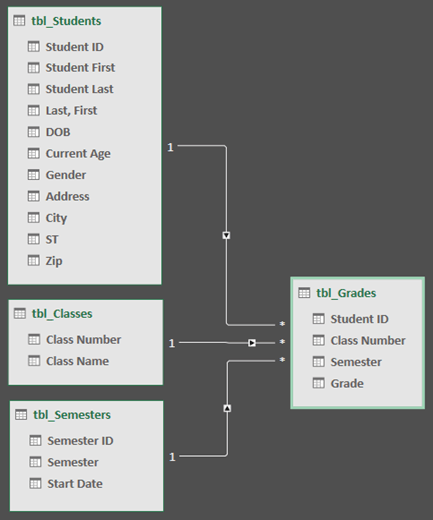
Aşağıdaki bağlantıları oluşturduk:- tbl_Students | Öğrenci Kimliği > tbl_Grades | Öğrenci Kimliği
Başka bir deyişle, Öğrenciler tablosundaki Öğrenci Kimliği alanını Notlar tablosundaki Öğrenci Kimliği alanına sürükleyin. - tbl_Semesters | Dönem Kimliği > tbl_Grades | Yarıyıl
- tbl_Classes | Sınıf Numarası > tbl_Grades | Sınıf Numarası
Not
- İlişki oluşturmak için alan adlarının aynı olması gerekmez, ancak aynı veri türünde olmaları gerekir.
- Diyagram Görünümü'ndeki bağlayıcıların bir tarafında "1", diğer tarafında da "*" işareti bulunur. Bu, tablolar arasında bire çok ilişki olduğu anlamına gelir ve verilerin PivotTable'larınızda nasıl kullanıldığını belirler. Daha fazla bilgi edinmek için bkz. Veri Modelindeki tablolar arasındaki ilişkiler .
- Bağlayıcılar yalnızca tablolar arasında bir ilişki olduğunu gösterir. Aslında hangi alanların birbiriyle bağlantılı olduğunu size göstermezler. Bağlantıları görmek için Power Pivot>Manage Design>RelationsManage>>Relations Tİlişkileri Yönet sayfasına gidin. Excel'de Veri>İlişkileri'ne gidebilirsiniz.
- tbl_Students | Öğrenci Kimliği > tbl_Grades | Öğrenci Kimliği
PivotTable veya PivotChart oluşturmak için Veri Modeli kullanma
Bir Excel çalışma kitabı yalnızca tek bir Veri Modeli içerebilir, ancak bu model çalışma kitabında tekrar tekrar kullanılabilecek birden çok tablo içerebilir. Var olan bir Veri Modeline dilediğiniz zaman daha fazla tablo ekleyebilirsiniz.
- Power Pivot'taYönet'e gidin.
- Giriş sekmesinde PivotTable'ı seçin.
- PivotTable'ın yerleştirilmesini istediğiniz yeri seçin: yeni bir çalışma sayfası veya geçerli konum.
-
Tamam'a tıkladığınızda Excel, Alan Listesi bölmesinin sağ tarafta görüntülendiği boş bir PivotTable ekler.

Ardından, bir PivotTable veyaPivotChart oluşturun. Tablolar arasında önceden ilişkiler oluşturduysanız, PivotTable'daki alanlarından istediklerinizi kullanabilirsiniz. Öğrenci Veri Modeli örnek çalışma kitabında zaten ilişkiler oluşturduk.
Bir Veri Modeline mevcut, ilişkisiz veriler ekleme
Diyelim ki bir modelde kullanmak istediğiniz pek çok veriyi içeri aktardınız veya kopyaladınız, ancak bunları Veri Modeli'ne eklemediniz. Yeni veriyi modele aktarmak düşündüğünüzden daha kolaydır.
- Modele eklemek istediğiniz verilerin içindeki herhangi bir hücreyi seçerek işe başlayın. Bu herhangi bir veri aralığı olabilir, ancak verilerin Excel tablosu olarak biçimlendirilmesi en iyisidir.
- Verilerinizi eklemek için şu yaklaşımlardan birini kullanın:
- Power PivotVeri Modeline >Ekle'yi tıklatın.
- PivotTable Ekle'yi> tıklatın ve sonraPivotTable Oluştur iletişim kutusunda Bu veriyi Veri Modeli'ne ekle seçeneğini işaretleyin.
Aralık veya tablo artık bir bağlantılı tablo olarak modele eklenmiştir. Bir modelde bağlantılı tablolarla çalışma hakkında daha fazla bilgi edinmek için bkz. Power Pivot'ta Excel Bağlantılı Tabloları Kullanarak Veri Ekleme.
PowerPivot tablosuna veri ekleme
Power Pivot'ta, Excel çalışma sayfasında yaptığınız gibi doğrudan yeni bir satıra yazarak tabloya satır ekleyemezsiniz. Ancak, kopyalayıp yapıştırarak veya kaynak verileri güncelleştirip Power Pivot modelini yenileyerek satır ekleyebilirsiniz.
Daha fazla yardım mı gerekiyor?
Dilediğiniz zaman Excel Teknoloji Topluluğundaki uzmanlara sorabilir veya Topluluklar'dan destek alabilirsiniz.
Ayrıca Bkz:
& Dönüştürme ve Power Pivot eğitim kılavuzlarını edinin
Excel'de sorgu oluşturma, yükleme veya düzenleme (Power QueryPower Query)
Excel ve Power Pivot kullanarak bellek etkin bir Veri Modeli oluşturma
Öğretici: Excel'e Veri Aktarma ve Veri Modeli Oluşturma
Bir çalışma kitabı veri modelinde hangi veri kaynaklarının kullanıldığını bulma