
Formülü sildiğinizde, formülün sonucu da silinir. Değerin silinmesini istemiyorsanız, bunun yerine yalnızca formülü kaldırabilirsiniz.
Formül silme
- Formülü içeren hücreyi veya hücre aralığını seçin.
- Delete tuşuna basın.
Formülü silme ancak sonuçları tutma
Bunu yapmak için, formülü kopyalar ve Değerleri Yapıştır seçeneğini kullanarak aynı hücreyi yapıştırırsınız.
Formülü içeren hücreyi veya hücre aralığını seçin.
Formül bir dizi formülüyse, önce bu dizi formülünü içeren hücre aralığındaki tüm hücreleri seçmeniz gerekir:- Dizi formülündeki bir hücreyi seçin.
- Giriş sekmesinin Düzenleme grubunda Bul & Seç'i ve ardından Git'i seçin.
- Özel'i seçin.
- Geçerli dizi'yi seçin.
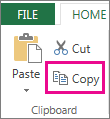
Giriş sekmesinde, Pano grubunda,
 kopyala'yı seçin.
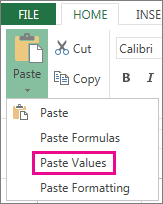
Giriş sekmesinde, Pano grubunda, Yapıştır
 altındaki oku seçin ve sonra da Değerleri Yapıştır'ı seçin.
Dizi formülü silme
Bir dizi formülünü silmek için, dizi formülünün bulunduğu hücre aralığındaki tüm hücreleri seçtiğinizden emin olun. Bunu yapmak için:
- Dizi formülündeki bir hücreyi seçin.
- Giriş sekmesinin Düzenleme grubunda Bul & Seç'i ve ardından Git'i seçin.
- Özel'i seçin.
- Geçerli dizi'yi seçin.
- DELETE tuşuna basın.
Daha fazla yardım mı gerekiyor?
Dilediğiniz zaman Excel Teknoloji Topluluğundaki uzmanlara sorabilir veya Topluluklar'dan destek alabilirsiniz.