
Sayı biçimlerini kullanarak, tarihler ve saatler de içinde olmak üzere, sayıyı değiştirmeden sayıların görünümünü değiştirebilirsiniz. Sayı biçimi, Excel'in hesaplamaları gerçekleştirmek için kullandığı hücre değerini etkilemez. Gerçek değer formül çubuğunda görüntülenir.
Sayı biçimini seçme
- Ayarlamak istediğiniz hücreleri seçin.
-
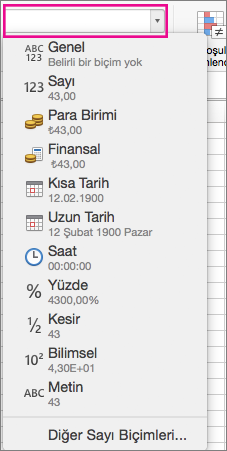
Giriş sekmesindeki Sayı Biçimi kutusunda bir sayı biçimi seçin. Seçili hücredeki veriler her olası biçimde gösterilir.
Binlik ayırıcısını görüntüleme veya gizleme
Ayarlamak istediğiniz hücreleri seçin.
Giriş sekmesinde Virgül Stili'ne tıklayın
 .
.Not
Excel, binler için Mac OS sistem ayırıcısını kullanır. Mac OS X Uluslararası sistem tercihlerinde bölgesel ayarları değiştirerek, farklı bir sistem ayırıcısı belirtebilirsiniz.
Negatif sayıların görüntüleme biçimini değiştirme
Negatif sayıları eksi işareti kullanarak, parantez içine alarak veya parantez içinde veya parantez olmadan kırmızı yazı tipi rengiyle görüntüleyerek biçimlendirebilirsiniz.
Ayarlamak istediğiniz hücreleri seçin.
Giriş sekmesinde Biçim'e ve sonra Hücreleri biçimlendir'e tıklayın.

Aşağıdakilerden birini yapın:
Bunu görüntülemek için İşlem Basit sayılar Kategori listesinde, Sayı'ya tıklayın. Para birimi Kategori listesinde, Para Birimi'ne tıklayın. Negatif sayılar kutusunda, negatif sayılar için kullanmak istediğiniz görüntü stilini seçin.
Sayının ondalık ayırıcısından sonra gelen basamakların görünümünü denetleme
Sayının görüntülenme biçimi, hücrede depolanmış olan asıl sayıdan farklıdır. Örneğin, bir sayının ondalık ayırıcısından sonra gelen basamak sayısı sütunda tümüyle gösterilemeyecek kadar fazlaysa, sayı yuvarlanmış olarak görüntülenebilir. Bununla birlikte, bu sayının katıldığı tüm hesaplamalarda, görüntülenen yuvarlanmış biçimi değil hücrede depolanmış olan asıl sayı kullanılır. Excel'in ondalık ayırıcıdan sonraki basamakları nasıl görüntüleyeceğini denetlemek için, sayıdaki asıl basamakların tümünü sığdıracak şekilde sütun genişliğini ayarlayabilir veya hücrede sayının kaç basamağının görüntüleneceğini belirtebilirsiniz.
- Ayarlamak istediğiniz hücreleri seçin.
-
Giriş sekmesinde, Ondalık Artır'a tıklayın
 veya Ondalık Azaltma Eklemek veya kaldırmak istediğiniz her ondalık basamak
  bir kez azaltın.
Ayrıca bkz.
Özel sayı biçimi oluşturma ve uygulama
Sayıları posta kodları, Sosyal Güvenlik numaraları veya telefon numaraları olarak görüntüleme