
Çalışma sayfası hücresinin içeriğini bir şekil, metin kutusu veya grafik öğesinde görüntülemek için şekil, metin kutusu veya grafik öğesini görüntülemek istediğiniz verileri içeren hücreye bağlayabilirsiniz.
Kamera komutunu kullanarak, hücre aralığını bir resme bağlayarak hücre aralığının içeriğini de görüntüleyebilirsiniz.
Hücre veya hücre aralığı grafik nesnesine bağlı olduğundan, bu hücredeki veya hücre aralığındaki verilerde yaptığınız değişiklikler otomatik olarak grafik nesnesinde gösterilir.
Çalışma sayfasındaki bir şekil veya metin kutusundaki hücre içeriğini dinamik olarak görüntüleme
Çalışma sayfanızda şekil veya metin kutunuz yoksa aşağıdakileri yapın:
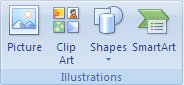
- Şekil oluşturmak için, Ekle sekmesinin Çizimler grubunda Şekiller'e tıklayın ve sonra da kullanmak istediğiniz şekle tıklayın.
- Metin kutusu oluşturmak için, Ekle sekmesinin MetingrubundaMetin Kutusu'na tıklayın ve sonra metin kutusunu istediğiniz boyutta çizmek için sürükleyin.

- Şekil oluşturmak için, Ekle sekmesinin Çizimler grubunda Şekiller'e tıklayın ve sonra da kullanmak istediğiniz şekle tıklayın.
Çalışma sayfasında, hücre içeriğinin bağlanmasını istediğiniz şekle veya metin kutusuna tıklayın.
Formül çubuğuna eşittir işareti (=) yazın.
Bağlanmak istediğiniz verileri veya metni içeren çalışma sayfası hücresine tıklayın.
İpucu
Ayrıca, başvuruyu çalışma sayfası hücresine de yazabilirsiniz. Sayfa adını ve ardından ünlem işaretini ekleyin; örneğin, =Sayfa1! F2 tuşuna basın.
ENTER tuşuna basın.
Hücrenin içeriği, seçtiğiniz şekilde veya metin kutusunda görüntülenir.
Not
Bu yordamı karalama, çizgi veya bağlayıcı şekli içinde kullanamazsınız.
Grafikteki başlık, etiket veya metin kutusunda hücre içeriklerini dinamik olarak görüntüleme
Grafikte, çalışma sayfası hücresine bağlamak istediğiniz başlığa, etikete veya metin kutusuna tıklayın ya da grafik öğeleri listesinden seçmek için aşağıdakileri yapın.
- Grafiğe tıklayın.
Bu işlem Tasarım, Düzen ve Biçim sekmelerini ekleyerek Grafik Araçları'nı görüntüler. -
Biçim sekmesinin Geçerli Seçim grubunda, Grafik Öğeleri kutusunun yanındaki oka ve sonra da kullanmak istediğiniz grafik öğesine tıklayın.

- Grafiğe tıklayın.
Formül çubuğuna eşittir işareti (=) yazın.
Çalışma sayfasında, grafikteki başlık, etiket veya metin kutusunda görüntülemek istediğiniz verileri ya da metni içeren hücreyi seçin.
İpucu
Ayrıca, başvuruyu çalışma sayfası hücresine de yazabilirsiniz. Sayfa adını ve arkasına ünlem işareti ekleyin; örneğin, Sayfa1! F2 tuşuna basın
ENTER tuşuna basın.
Hücrenin içeriği, seçtiğiniz başlık, etiket veya metin kutusunda görüntülenir.
Hücre aralığı içeriğini bir resimde dinamik olarak görüntüleme
Henüz yapmadıysanız, Hızlı Erişim Araç Çubuğu'na Kamera
ekleyin.- Araç çubuğunun yanındaki oka tıklayın ve sonra Diğer Komutlar'a tıklayın.
- Komutları seçin alanında Tüm Komutlar'ı seçin.
- Listede, Kamera'yı seçin, Ekle'ye tıklayın ve ardından Tamam'a tıklayın.
Hücre aralığını seçin.
Hızlı Erişim Araç Çubuğu'nda, Kamera
tıklayın.Çalışma sayfasında veya grafikte hücre aralığının resminin eklenmesini istediğiniz yere tıklayın.
Hücre aralığının içeriği resimde görüntülenir.Resmi biçimlendirmek veya diğer işlemleri yapmak için resme sağ tıklayın ve bir komut seçin.
Örneğin, kenarlığı değiştirmek veya arka planı saydam yapmak için Resmi Biçimlendir komutunu tıklatabilirsiniz.
Daha fazla yardım mı gerekiyor?
Dilediğiniz zaman Excel Teknoloji Topluluğundaki uzmanlara sorabilir veya Topluluklar'dan destek alabilirsiniz.