
Formüller, sayfanızdaki değerler üzerinde hesaplamalar yapan denklemlerdir. Her formül bir eşittir işaretiyle (=) başlar. Sabit ve hesaplama işleci kullanarak basit bir formül oluşturabilirsiniz. Örneğin =5+2*3 formülü iki sayıyı çarpar ve sonuca bir sayı ekler.
Sabitler yerine değişkenlere başvurmak istediğinizde hücre değerleri kullanabilirsiniz; örneğin, =A1+A2. Uzun veri sütunlarıyla ya da bir sayfanın farklı bölümlerinde ya da başka bir sayfada yer alan verilerle çalışıyorsanız, bir aralık kullanabilirsiniz. Örneğin, =TOPLA(A1:A100)/TOPLA(B1:B100). Bu, A sütunundaki ilk yüz sayının toplamının B sütunundaki sayıların toplamına bölünmesini gösterir. Formülünüz başka hücrelere başvuruyorsa, hücrelerden herhangi birindeki verileri her değiştirişinizde, Excel sonuçları otomatik olarak yeniden hesaplar.
Hesaplama girmeyi basitleştiren önceden tanımlanmış bir formül olan işlevleri kullanarak da formül oluşturabilirsiniz.
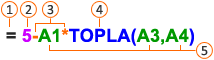
 Tüm formüllerin başında eşittir işaretleri vardır.
 Sayılar veya metin değerleri gibi sabitler formüle doğrudan girilebilir.
 İşleçler , formülün gerçekleştirdiği hesaplama türünü belirtir. Örneğin, ^ (şapka karakteri) işleci sayıyı bir kuvvete yükseltir ve * (yıldız işareti) işleci sayıları çarpar.
 İşlevler , tek başına veya daha uzun bir formülün parçası olarak kullanılabilen önceden hazırlanmış formüllerdir. Her işlevin kendine özgü bir bağımsız değişken söz dizimi vardır.
 Hücre değerleri , hücrenin içindeki belirli bir değer yerine bir Excel hücresine başvurmanıza olanak tanır, böylece hücreye başvuran işlevin değişmesi gerekmeden hücrenin içeriği değişebilir.
Diğer hücrelerdeki değerlere başvuran bir formül girme
Sayı sütunları içeren sayfada, formül sonuçlarının görünmesini istediğiniz hücreye tıklayın.
Bir eşittir işareti yazın =
Hesaplamaya dahil etmek istediğiniz ilk hücreye tıklayın.
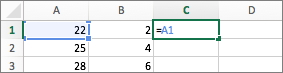
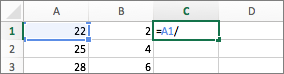
Bir işleç yazın. İşleç, formülün gerçekleştirdiği hesaplama türüdür. Örneğin * (yıldız işareti) işleci sayıları çarpar. Bu örnekte, bölme yapmak için / (ileri eğri çizgi) işlecini kullanın. Bu aşamada formülünüz şu şekilde görünmelidir:
Hesaplamaya dahil etmek istediğiniz sonraki hücreye tıklayın. Formülünüz şimdi şu şekilde görünmelidir:
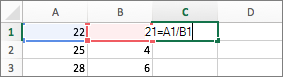
RETURN tuşuna basın.
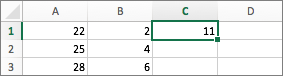
Hesaplamanın sonucu bir hücrede görüntülenir.
İpucu
Formülü sütunun aşağıdaki sonraki hücrelerine hızla uygulamak için formülü içeren ilk hücrenin doldurma
 çift tıklayın.
İşlev içeren bir formül girme
- Sayı aralığı içeren bir sayfada, formül sonuçlarının görünmesini istediğiniz boş hücreye tıklayın.
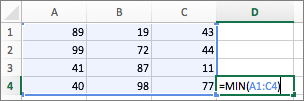
- Bir eşittir işareti ve bir işlev yazın; örneğin =MIN. MIN bir hücre aralığındaki en küçük sayıyı bulur.
- Bir açma parantezi yazın, formüle eklemek istediğiniz hücre aralığını seçin ve sonra kapatma parantezi yazın.
- RETURN tuşuna basın.
Örneğimizde, MİN işlevi A1 - C4 arası hücrelerdeki en küçük sayı olan 11 sonucunu verir.
İpuçları
Bir hücreye formül girdiğinizde formül aynı zamanda formül çubuğunda da görünür.
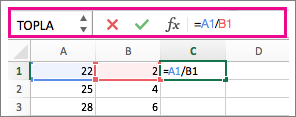
Formül oluşturmanıza yardımcı olması için formül çubuğundaki kısayolları kullanma:
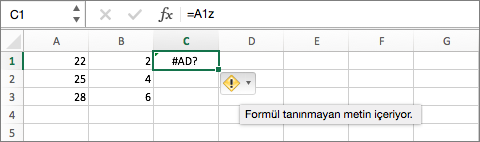
- Formülünüzü denetlemek için
 seçin. Hata yoksa hücre formülün sonucunu görüntüler. Hatalar varsa,
  görürsünüz. Sorunun açıklaması için üzerinde bekleyin veya ek sorun giderme Yardımı için açılan listeyi seçin.
 - Önceki formülünüze dönmek için
 simgesini seçin.
 -
- Bir işlev seçmek için işlev listesini kullanın.

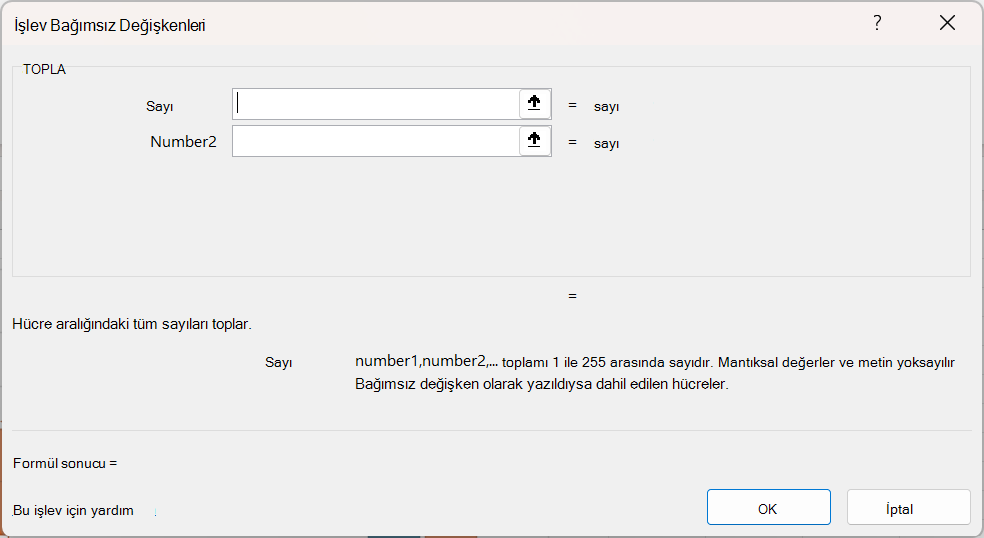
Bir işlev seçtiğinizde, işlev hakkında ek bilgilerin yer aldığı İşlev Bağımsız Değişkenleri iletişim kutusu açılır.
Ayrıca Bkz:
Hesaplama işleçleri ve işlem sırası