
Excel'de hisse senedi verileriyle coğrafi verileri alabilirsiniz. Bu işlem bir hücreye metin yazıp bunu Hisse Senetleri veri türüne veya Coğrafya veri türüne dönüştürmek kadar kolaydır. Bu iki veri türü bağlantılı veri türleri olarak kabul edilir, çünkü bunların çevrimiçi veri kaynağına bağlantısı vardır. Bu bağlantı, üzerinde çalışabileceğiniz ve yenileyebileceğiniz zengin ve ilgi çekici bilgileri geri getirmenizi sağlar.
Not
Excel, yazdığınız şeyin ticarete konu olan bir finansal araç veya coğrafi konum olduğunu algılarsa, sizin için bağlantılı veri türünü (Hisse Senetleri veya Coğrafya) ayarlamayı teklif eder.
Başka hangi veri türlerinin kullanılabildiğini keşfetmek için şu konuya göz atın : Excel'de hangi bağlantılı veri türleri kullanılabilir?
Not
Hisse Senetleri ve Coğrafya veri türleri yalnızca Microsoft 365 hesapları veya ücretsiz Microsoft Hesabı olanlar tarafından kullanılabilir. Office Dil Tercihlerine İngilizce, Fransızca, Almanca, İtalyanca, İspanyolca veya Portekizce düzenleme dilini de eklemiş olmanız gerekir.
Hisse Senetleri
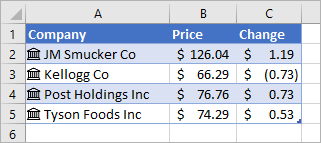 Yukarıdaki resimde, A sütununda şirket adlarının bulunduğu hücreler Hisse Senetleri türünde veri içerir. Bunu anlarsınız çünkü onlarda şu simge vardır:
  . Hisse Senetleri veri türü daha fazla bilgi içeren çevrimiçi bir veri kaynağına bağlıdır. B ve C Sütunlarında bu bilgiler ayıklanır. Özel olarak, A sütunundaki Hisse Senetleri veri türünden fiyat değerleri ve fiyattaki değişiklikler ayıklanır.
Geçmiş finansal verileri almanın kolay bir yolunu mu arıyorsunuz? STOKGEÇMİŞİ işlevini deneyin.
Coğrafya
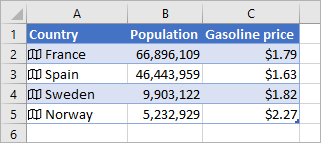 Bu örnekte, A sütunundaki hücreler Coğrafya veri türündedir.
 bunu gösterir. Bu veri türü daha fazla bilgi içeren çevrimiçi bir veri kaynağına bağlıdır. B ve C Sütunlarında bu bilgiler ayıklanır. Özel olarak, A sütunundaki Coğrafya veri türünden nüfus ve benzin fiyatı değerleri ayıklanır.
Hücrelere biraz metin yazın. Hisse senedi bilgilerini istiyorsanız, her hücreye bir borsa kodu, şirket adı veya fon adı yazın. Coğrafi veriler istiyorsanız, her hücreye bir ülke, il, bölge veya şehir adı yazın.
Ardından hücreleri seçin.
Zorunlu olmasa da, bir Excel tablosu oluşturmanızı öneririz. Daha sonra, bu tablo çevrimiçi bilgilerin ayıklanmasını kolaylaştıracaktır. Tablo oluşturmak için Tablo Ekle'ye> gidin.
Hâlâ seçili olan hücrelerle Veri sekmesine gidin ve Hisse Senetleri'ni veya Coğrafya'yı tıklatın.
Excel, hücrelerdeki metin ile çevrimiçi kaynaklarımız arasında bir eşleşme bulursa, metninizi Hisse Senetleri veri türüne veya Coğrafya veri türüne dönüştürür. Hisse senetleri için şu simge eklenirse metnin dönüştürüldüğünü anlarsınız:
ve coğrafya için bu simge:
Veri türünü içeren bir veya daha fazla hücre seçtiğinizde Veri Ekle düğmesi
 görüntülenir. Bu düğmeye tıklayın ve daha fazla bilgi edinmek için bir alan adına tıklayın. Örneğin, hisse senetleri için Fiyat'ı , Coğrafya için Nüfus'u seçebilirsiniz.
Daha fazla alan eklemek için Veri Ekle düğmesine yeniden tıklayın. Tablo kullanıyorsanız size bir ipucu verelim: Üst bilgi satırına bir alan adı yazın. Örneğin, hisse senetleri için başlık satırına Değiştir yazdığınızda, fiyat sütunundaki değişiklik görünür.
Not
 simgesi görüyorsanız, Excel metninizi çevrimiçi kaynaklarımızdaki verilerle eşleştirmekte zorlanıyor demektir. Yazım hatalarını düzelttikten sonra Enter tuşuna bastığınızda, Excel eşleşen bilgileri bulmak için elinden geleni yapacaktır.
tıklayın; bir seçici bölmesi görüntülenir. Bir veya iki anahtar sözcük kullanarak verileri arayın, istediğiniz verileri seçin ve ardından Seç'e tıklayın.
simgesi görüyorsanız, Excel metninizi çevrimiçi kaynaklarımızdaki verilerle eşleştirmekte zorlanıyor demektir. Yazım hatalarını düzelttikten sonra Enter tuşuna bastığınızda, Excel eşleşen bilgileri bulmak için elinden geleni yapacaktır.
tıklayın; bir seçici bölmesi görüntülenir. Bir veya iki anahtar sözcük kullanarak verileri arayın, istediğiniz verileri seçin ve ardından Seç'e tıklayın.Veri türleriniz için mevcut verileri almak istediğiniz her seferinde, bağlantılı veri türünü içeren bir hücreye sağ tıklayın ve Veri Türü>Yenile'yi seçin. Bu işlem hem seçtiğiniz hücreyi hem de aynı veri türünün bulunduğu diğer tüm hücreleri yeniler.
Yapabileceğiniz diğer işlemler
Verileri yenileme
Bağlantılı veri türleri çevrimiçi bir veri kaynağına bağlanır. Metni bağlantılı veri türüne dönüştürdükten sonra, çalışma kitabında dış veri bağlantısı oluşturulur. Böylelikle, veriler çevrimiçi olarak değişirse Excel’de yenileyerek güncelleştirebilirsiniz. Verileri yenilemek için, bağlantılı veri türünün bulunduğu hücreye sağ tıklayın ve Veri Türünü>Yenile'yi seçin. Bu işlem hem seçtiğiniz hücreyi hem de aynı veri türünün bulunduğu diğer tüm hücreleri yeniler.
Çalışma kitabındaki tüm bağlantılı veri türlerini ve tüm veri bağlantılarını yenilemek istiyorsanız (sorgular, diğer veri bağlantıları ve PivotTable'lar da dahil), Tümünü Veri>Yenile'yi seçin veya Ctrl+Alt+F5 tuşlarına basın.
Kartlarla daha fazla veri keşfedin
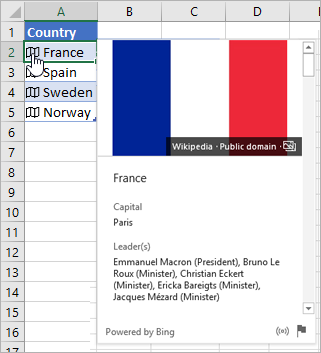
Metni Hisse Senetleri veya Coğrafya veri türüne dönüştürdükten sonra hücrede bir simge görüntülenir. Kartı görüntülemek için simgeye tıklayın. Kart, alanların ve ilgili değerlerin bir listesini görüntüler. Verilere bağlı olarak, görüntüleyebileceğiniz ve birlikte çalışabileceğiniz çok sayıda alan/değer çiftleri olabilir.
Örneğin, bu resimde Fransa'ya ait kart gösterilir. Başkent, Fransa için kullanılabilir alanlardan biridir. Bu alanın değeri de Paris’tir. Liderler ise değerleri lider adları olan başka bir alandır.
Daha fazla alan/değer çifti görmek istiyorsanız, kartın içinde aşağı kaydırın.
Alanların ve değerlerin nerelerden geldiğini merak ediyorsanız kartın en altındaki "Destekleyen öğe" notu dikkatinizi çekebilir.
Kartlarla alan ekleme
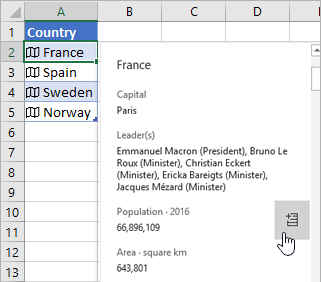
Kartlardan da alan ekleyebilirsiniz. Kart açık durumdayken, imlecinizi bir alanın üzerinde bekletin. Ardından Çıkart düğmesine tıklayın  .
.
Veri türleri kullanan formüller yazma
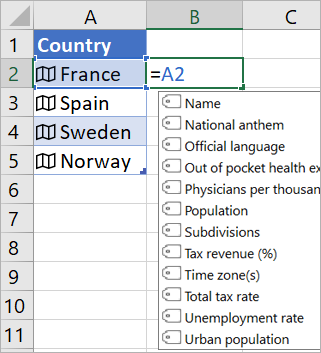
Hisse Senetleri ve Coğrafya veri türlerindeki değerleri kullanan formüller yazmak da mümkündür. Verileriniz bir tabloda olmadığında bu yararlı olabilir. Örneğin, =A2 yazın; Excel'in Otomatik Tamamlama menüsü görüntülenir ve "Fransa" için kullanılabilir alanlar gösterilir. Bir "nokta" da yazabilirsiniz, örneğin: =A2. Menüyü de gösterirsiniz. Daha fazla bilgi için bkz. Veri türleri kullanan formüller yazma.
Bağlantılı veri türleriyle ilgili yardıma mı ihtiyacınız var?
Veri türlerine başvuran formüller yazma
Bağlantılı veri türleri ile ilgili SSS ve ipuçları
Hangi bağlantılı veri türleri kullanılabilir?