
Excel'de hemen kullanabileceğiniz bağlantılı veri türleri vardır. Ancak Power Query’yi kullanarak da desteklenen herhangi bir veri kaynağından kendi veri türlerinizi oluşturabilirsiniz. İlk olarak Power Query ile verilerinizi içeri aktarın, ardından verileri istediğiniz gibi şekillendirin ve son olarak bu verilerle çalışabilmek için veri türünü bir çalışma sayfasına yükleyin. Tüm veri türlerinde olduğu gibi, verileri bir Excel tablosunda görüntüleyebilir, bir kolay okunabilir kart olarak görüntüleyebilir veya formüllerde kullanabilirsiniz.
Not: Yeni bir veri türü oluşturma, Microsoft 365'in tüm sürümlerinde veya yapılandırmalarında kullanılamaz. Veri Türü Oluştur seçeneğini görmüyorsanız, Excel sürümünüz bu özelliği desteklemiyor olabilir veya özelliği henüz almamış olabilirsiniz. Güncel bir aboneliğiniz olduğundan emin olma hakkında daha fazla bilgi için Microsoft 365 İş aboneliği makalesine bakın.
Power Query Düzenleyicisini kullanarak veri türü oluşturma
Aşağıdaki prosedür, Wikipedia'daki Amerikan başkanları listesine dayanan bir örnek kullanır.
1. Aşama: Verilerinizi içeri aktarma
Verileri web'den içeri aktarmak içinWeb'den Veri'yi> seçin.
URL kutusuna "https://en.wikipedia.org/wiki/List_of_presidents_of_the_United_States" yazın ve Tamam'ı seçin.
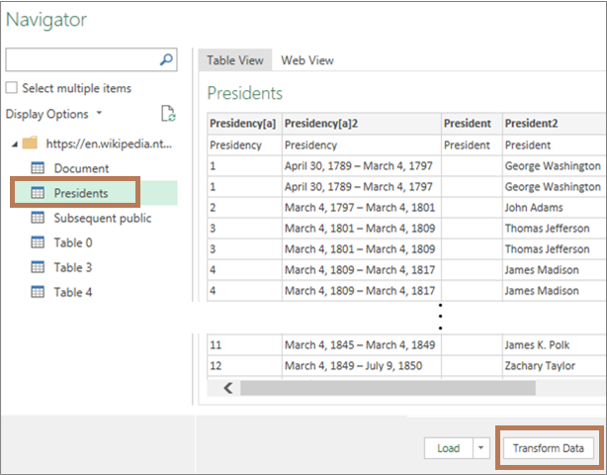
Gezgin iletişim kutusunun sol bölmesinde, verileri Tablo Görünümü’nde gösteren Başkanlar öğesini seçin ve ardından Verileri Dönüştür’ü seçin (alt kısımda sağ köşede).
2. Aşama: Verilerinizi şekillendirme
Power Query Düzenleyicisi seçtiğiniz verilerle birlikte açılır.
Bir veya daha fazla sütunu seçin. Bu örnekte, Başkan2, Parti[b]2, Seçim ve Başkan Yardımcısı öğelerini seçin. Yeni veri türünde sütunların sırası seçim sırasına göre belirlenir.
İpucu Herhangi bir sütunu seçmek için Ctrl+Tıklama tuşlarına basın. Bitişik sütunları seçmek için Shift tuşunu basılı tutarak tıklayın.
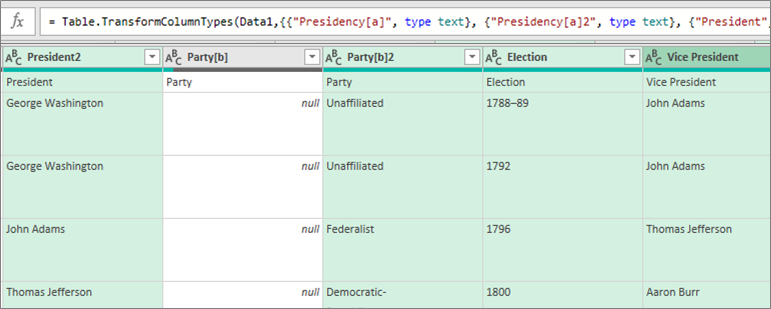
Not: Power Query ilişkili M formülünü otomatik olarak formül kutusunda görüntüler. Daha fazla bilgi için bkz. M formül dili Power Query.
Veri Türü Oluşturiletişim kutusunu açan TransformVeri Türü>Oluştur'u seçin.
Veri türünün sütun başlığını değiştirmek için Veri türü adı kutusuna "ABD Başkanı" yazın. Bu sütun üst bilgisi aynı zamanda veri türünün adıdır.
Veri türünün görüntü sütununu belirtmek için Görüntü Sütunu’nu seçin. Örneğin, Başkanın adını içeren Başkan2'yi seçin.
Notlar Varsayılan görüntü sütunu ilk seçilen sütundur.
İsteğe bağlı olarak, tüm kullanılabilir sütunları görmek için Gelişmiş'i seçin, hangilerinin görüntüleneceğini yeniden seçin ve seçilen sütunların sırasını yeniden düzenleyin.
İşiniz bittiğinde Tamam’ı seçin.
Sonuçlar
Bir veri türü simgesi ve "ABD Başkanı" adlı sütun üst bilgisini içeren veri türü sütunu oluşturulur. Başlangıçta seçtiğiniz tüm sütunlar bu tek sütuna sığdırılır.

NotlarSorgu Ayarları bölmesinin Uygulanan Adımlar bölümünde yeni bir adım oluşturulur. Daha fazla bilgi için bkz: Excel'de Power Query formülleri oluşturma.
3. Aşama: Excel tablosuna veri türü ekleme
Veri türünü çalışma sayfasındaki bir Excel tablosuna eklemek için Giriş>Kapat & Yükle'yi seçin. Power Query veri türünün kullanılması yalnızca Excel tablosunda desteklenir.
Veri türünde Veri Ekle düğmesi görüntülenir;
 sütunla çalışmak için bu sütunu kullanırsınız.
Yeni veri türünüzle çeşitli şekillerde çalışabilirsiniz. Örneğin:
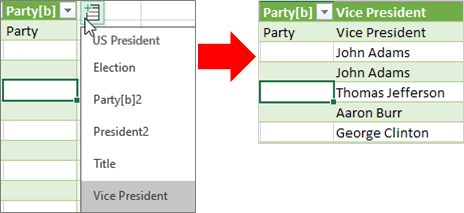
Veri Ekle düğmesini seçerek tablodaki bir sütuna Başkan Yardımcısı gibi veri türü özelliklerinden birini ayıklayın
:
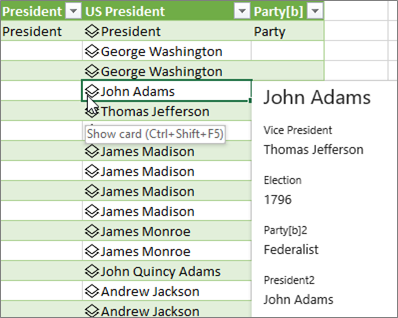
Sütun bilgilerini bir kartta (örneğin, John Adams) veri türü simgesini seçerek görüntüleyin:
Eşittir işaretini (=) ve Intellisense kullanarak, tablodaki bir sütuna Seçim gibi veri türü özelliklerinden birini ayıklayın:
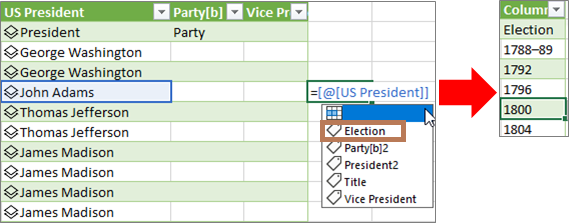
Daha fazla bilgi için bkz. Veri türüne başvuran formüller yazma.
İç içe veri türü oluşturma
Verilerinizi birden çok düzeyde düzenlemeniz gerektiğinde kullanılmak üzere, veri türlerini içeren veri türleri de oluşturabilirsiniz:
Daha önce açıklandığı gibi, Power Query DüzenleyicisiPower Query Düzenleyicisi'ni kullanarak bir veri türü oluşturun.
Aynı adımları yineleyin ancak şimdi, Veri Türü Oluştur iletişim kutusunu açtığınızda, Görüntü sütununda önceden oluşturulmuş veri türünü seçin:
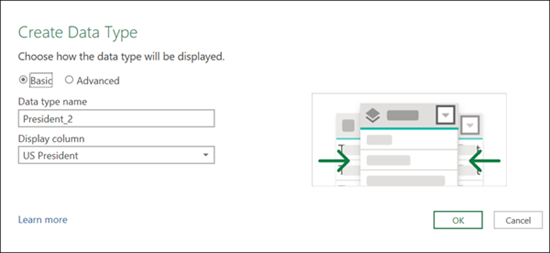
Yeni veri türüne istediğiniz adı verebilirsiniz; Bu örnekte adı "President_2"dir.
Tamam'ı seçin.
Sonuç, oluşturduğunuz önceki veri türünü içeren bir veri türü olacaktır.
Veri türünü çalışma sayfasındaki Excel tablosuna eklemek için Giriş > , Kapat & Yükle'yi seçin.
Hatırlama: Bir Power QueryPower Query veri türü kullanma yalnızca Excel tablolarında desteklenir.
Artık karttan seçerek alt veri türünü görüntüleyebilirsiniz:
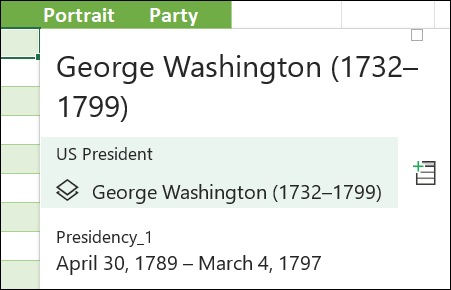
Üst köşedeki geri okuna basarak en üst düzey veri türüne geri dönebilirsiniz:
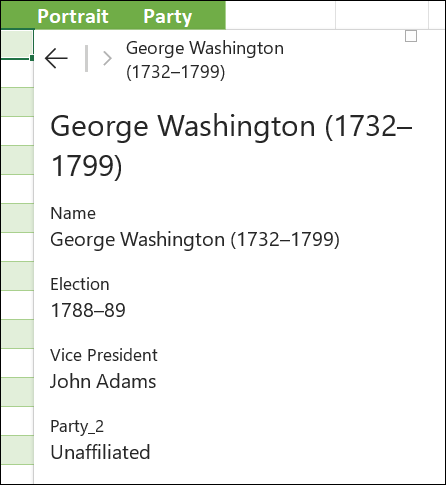
Verileri yenileme ve bir karta resim ekleme dahil, veri türleriyle çalışma hakkında daha fazla bilgi için Bağlantılı veri türleriyle ilgili SSS ve ipuçlarına bakın.
Veri türleri oluşturma hakkında daha fazla bilgi
Dış veri kaynaklarından verileri içeri aktarma (Power Query)
TPower QueryPower Query Hakkında
TPower QueryPower Query formülleri oluşturma