
Bağlantılı veri türleriyle bir çok şey yapabilirsiniz. Bir formülde bağlantılı veri türleri kullanmayı ya da sadece bazı sınırlamaları öğrenmek istiyorsanız, Excel'de veri türlerinden en iyi şekilde yararlanmayla ilgili daha ayrıntılı bilgi için aşağıdaki içeriğe göz atın.
Sık sorulan sorular
Bağlantılı veri türlerine nasıl erişebilirim? Gereksinimler nelerdir?
Not
Bağlantılı veri türleri yalnızca Dünya Çapında Çok Kiracılı istemcilerde (standart Microsoft 365 hesapları) kullanılabilir.
Bing gibi dış veri kaynaklarına bağlanan veri türlerine erişebilmek için aşağıdaki gereksinimleri karşılamanız gerekir. Şu anda hangi veri türlerinin kullanılabildiğini görmek için bkz . Excel'de hangi bağlantılı veri türleri kullanılabiliyor?
Hisse Senetleri ve Coğrafya veri türleri için
Etkin bir Microsoft 365 aboneliğine veya ücretsiz bir Microsoft Hesabına sahip olun.
Office Dil Tercihlerine İngilizce, Fransızca, Almanca, İtalyanca, İspanyolca veya Portekizce düzenleme dilini eklemiş olmalısınız.
Güncel Excel uygulamasını kullanın veya Web için ExcelWeb için Excel.
Not
Microsoft 365 aboneliğiniz yoksa bu veri türlerini yalnızca Web için Excel'da Microsoft Hesabı ile oturum açtıysanız kullanabilirsiniz.
Kuruluş veri türleri için (Power BI'dan)
- Bir kuruluş veya işveren aracılığıyla etkin bir Microsoft 365 aboneliğine sahip olmak.
- Power BI öne çıkan tablolarına erişebilir ve bunların Excel'deki veri türleri için Power BI'da etkinleştirilmesi gerekir.
Not
Daha fazla bilgi için bkz. Power BI konuları ve sınırlamaları. İhtiyacınız olan veri türlerini Power BI’dan göremiyorsanız, lütfen yardım için BT yöneticinize danışın.
Bağlantılı veri türlerine erişirken hata alıyorum
Veri türleri içeren bir çalışma kitabı açtıysanız veya bir veri türünü değiştirmeye ya da yenilemeye çalışıyorsanız ve bu veri türlerine erişilemediğini belirten bir hata iletisi alıyorsanız, aşağıdaki adımları deneyin:
- Microsoft 365 aboneliğinizle ilişkili hesapla Excel'de oturum açtığınızdan emin olun.
- Dosya > Hesabı'na > gidin ve Excel'de en son güncelleştirmelerin bulunduğundan emin olun.
- Veri türlerini alma gereksinimlerini karşıladığınızdan emin olun.
- Sorun yaşamaya devam ediyorsanız, çalışma kitabını Web için Excel'da açmayı deneyin.
Not
Veri türleri içeren bir çalışma kitabını ilk olarak, Excel'in yalnızca bağlantılı verileri görüntülemeyi destekleyen bir sürümünde açmış olabilirsiniz. Örneğin, çalışma kitabı Hisse Senetleri veri türünü içerdiğinden, kart veya erişim alanlarını yine görüntüleyebilirsiniz. Ancak veri türünü yenileyemez veya değiştiremezsiniz. Veri türlerini kullanmak için Web için Excel aboneliğinizle ilişkilendirilmiş hesapla oturum açtığınızdan emin olun.
Hangi bağlantılı veri türleri var?
Farklı konularda birçok veri türü bulunur, ancak Excel'de bunlar konu grupları halinde düzenlenir, dolayısıyla dönüştürmek için doğru düğmeyi bulmak daha kolaydır. Kullanılabilen tüm veri türlerini ve bunların hangi şerit düğmesi altında yer aldığını görmek için bkz . Excel'de hangi bağlantılı veri türleri kullanılabilir?
Bağlantılı veri türleri, Bing gibi çevrimiçi kaynaklardan güvenilir veriler alır. Belirli bir veri türünün türünü veya kaynağını görüntülemek isterseniz, hücrede veri türü simgesini seçerek kartı açabilir ve veri sağlayıcısı ve veri türü hakkındaki bilgileri bulmak için ekranı aşağı kaydırabilirsiniz.
Veri türleri hakkında geri bildirimde bulunun
Excel veri türlerini geliştirmek için sürekli çalışıyoruz. Bir sonuç bulamazsanız, veriler yanlıştır veya eksiktir ya da görevinizi gerçekleştiremiyorsanız... bunu bilmek isteriz! Değerli geri bildiriminizi kullanıcı deneyimini ve özellikleri iyileştirmek için kullanacağız.
Neyle ilgili geri bildirimler bekliyoruz?
- Veri kalitesi (yanlış, uygun olmayan, eksik vb. veriler)
- Veri kapsamı (eksik veriler)
- Deneyiminiz (veri türlerini ve verileri kullanmayla ilgili)
- Öneriler ve fikirler
Hisse Senetleri ve Coğrafya için veri kalitesi hakkında
- Bir veri türüne dönüştürdükten sonra, kartı açmak için hücredeki veri türü simgesini seçin.
- Kartın en altına gidip bayrak simgesini seçin.
- Kısa anketi doldurun ve gönderin. Ne kadar detay verirseniz, sorununuzu anlamamız ve düzeltmemiz o kadar kolay olur.

Kuruluş veri türleri için veri kalitesi hakkında
- Bir veri türüne dönüştürdükten sonra, kartı açmak için hücredeki veri türü simgesini seçin.
- Kişi alanını görmek için kartın en altına kaydırın.
- Kuruluşunuzdaki Power BI veri kümesi kişisine ulaşın.
Veri kapsamı hakkında geri bildirim için
- Bir veri türüne dönüştürdüğünüzde hücrede mavi bir soru işareti görebilirsiniz. Bu, bir sonucu bulmakta veya eşleştirmekte sorun yaşadığımız anlamına gelir. Veri Seçme Aracı henüz açılmadıysa bu simgeyi seçin.
- Veri Seçme Aracı bölmesinde Geri bildirimde bulun'u seçin.
- Kısa anketi doldurun ve gönderin. Ne kadar detay verirseniz, sorununuzu anlamamız ve düzeltmemiz o kadar kolay olur.
Genel olarak veri türü geri bildirimleri veya öneriler için
Genel olarak veri türlerini kullanma deneyiminizle ilgili genel geri bildiriminizi de doğrudan Excel uygulamasından gönderebilirsiniz.
- Yardım sekmesi >Geri bildirim'e gidin. Daha ayrıntılı bilgi için Microsoft Office hakkında geri bildirimde bulunmak Nasıl yaparım? bölümüne bakın.
- Beğendiğiniz veya beğenmediniz şeyleri ya da önerilerinizi bildirin. Gönderdiğiniz formda mümkün olduğunca fazla detay verin.
Hücrelerin bağlantısını kaldırabilir miyim?
Evet. Hücrelerin bağlantısını kesmek, veri türlerine başvuran bir formül bağlantısını kaldırmanın bir yoludur. Bağlantılı veri türüne sahip bir hücre seçin, sonra kopyalamak için Mac'te Ctrl+C veya Cmd+C tuşlarına basın. Mac bilgisayarda CTRL+ALT+V veya Cmd+Control+V tuşlarına basın, ardından Değerler'i seçin. Bu işlem veri türünü yeni hücreye yapıştırır ve veri sağlayıcısıyla bağlantınız kesilmez.
Bir çalışma kitabını meslektaşıma veya arkadaşıma gönderirsem, bu yeni veri türlerini onlar da kullanabilecek mi?
Evet, ancak belirli veri türlerini kullanabilmeleri için gereksinimleri karşılamaları gerekir. Çalışma kitabını gereksinimleri karşılamayan birine gönderdiyseniz, bu kişi veri türlerinden verileri görmeye devam edebilir, ancak bunları değiştiremez veya yenileyemez.
Bu, Excel’in diğer sürümlerinde de çalışır mı?
Şu anda yalnızca Microsoft 365 için Excel ve Web için Excel bağlantılı veri türlerini desteklemektedir. Bu yeni veri türlerini Excel'in bunları desteklemeyen bir sürümünde açarsanız, söz konusu hücrelerde #DEĞER! görüntülenir. Ve #NAME? gösterilir.
Doldurma tutamacı, veri türleriyle çalışır mı?
Evet. Excel özelliklerinin çoğu veri türleriyle çalışır ve tümleştirmeyi geliştirmek için sürekli çalışıyoruz. Doldurma tutamacı, satırlar veya sütunlar aynı veri türüne sahip olduğunda ve hücreleri aynı alanla doldurduğunuzda çalışır. Bu alanda veri yoksa veya eksikse #FIELD hatasını alırsınız.
Veri türleri listesinin son hücresine dönüştürülecek metni de girebilirsiniz ve Excel bunu dönüştürmek için metninizi otomatik olarak eşleştirmeye çalışır.
Bilmemiz gereken başka sınırlamalar var mı?
Bazı geleneksel Excel özellikleri, bağlantılı veri türleriyle düzgün çalışmayabilir. Örneğin, veri türlerinden gelen bilgileri temel alan bir PivotTable oluşturursanız, yalnızca sayfaya açıkça eklenen bilgileri kullanabilirsiniz. Bu veri türleri ayrıca Power Pivot, Power Query ve hatta bazı grafiklerle kullanıldığında bile beklenildiği gibi çalışmayabilir.
Bu veri türleri hangi dillerde kullanılabiliyor?
Belirli veri türleri şu anda yalnızca belirli dillerde kullanılabilir. Bunlara erişmek ve bunları kullanmak için Office Dil Tercihlerinize düzenleme dili ekleyebilirsiniz.
- Hisse Senetleri ve Coğrafya veri türleri: Yalnızca İngilizce, İspanyolca, Fransızca, Almanca, İtalyanca ve Portekizce.
Gelecekte daha fazla dil eklemek için çalışıyoruz.
İpuçları ve püf noktaları
Hızlı ve kolay klavye kısayolları
Kart açın:
Windows için Ctrl+Shift+F5 veya Mac için Cmd+Shift+F5 tuşlarına basın.
Sütun ekleyin:
Veri Ekle menüsünü açmak için Alt+Shift+F10 tuşlarına basın. Ctrl veya Cmd tuşuna da basabilirsiniz. Ardından, bir alana gitmek için ok tuşlarını kullanın ve bir alan seçmek için Enter tuşuna basın.
Verileri yenileme
Bağlantılı veri türleri çevrimiçi bir veri kaynağına bağlanır. Metni bağlantılı veri türüne dönüştürdükten sonra, çalışma kitabında dış veri bağlantısı oluşturulur. Böylelikle, veriler çevrimiçi olarak değişirse Excel’de yenileyerek güncelleştirebilirsiniz.
Verileri yenilemek için, bağlantılı veri türünün bulunduğu hücreye sağ tıklayın ve Veri Türü>Yenile'ye tıklayın. Bu işlem hem seçtiğiniz hücreyi hem de aynı veri türünün bulunduğu diğer tüm hücreleri yeniler.
Çalışma kitabındaki tüm bağlantılı veri türlerini ve tüm veri bağlantılarını yenilemek istiyorsanız (sorgular, diğer veri bağlantıları ve PivotTable'lar da dahil), Tümünü Veri>Yenile'yi tıklatın.
Veri türü kartlarından görüntü ekleme
Veri türü kartlarıyla, yalnızca tipik değerlerinizden fazlasını ayıklayabilirsiniz. Coğrafya veri türü için olanlar gibi bazı veri türü kartlarında, çalışma kitabınıza ekleyebileceğiniz görüntüler de bulunur. Bu resimler, herhangi bir metin veya sayı gibi hücrenin içinde yer alır.
- Metni bir veri türüne dönüştürmek için hücreyi seçin ve Veri sekmesi>Veri Türleri grubu >Otomatik'e gidin.
- Dönüştürüldükten sonra, hücre değerinin solunda bir simge görünecektir. Kartı görmek için onu seçin.
- Karttaki görüntünün üzerinde beklediğinizde Veri Ekle
 simgesini göreceksiniz. Görüntüyü çalışma kitabınıza eklemek için bunu seçin.
 - Görüntü, hücrenin içine sığacak şekilde ölçeklenir. Yeniden boyutlandırmak için, satır veya sütunu ayarlayarak hücrenin boyutunu büyütün.
İpucu
Eklenen resmin niteliğini görüntülemek için resme sağ tıklayın ve Kartı Göster'i seçin.
Yeniden metne dönüştürerek bir veri türünü kaldırın.
Hücrenin artık bağlantılı veri türü olmasını istemiyorsanız, hücreye sağ tıklayın ve Veri Türü>Metne Dönüştür'e tıklayın. Veri türü kaldırılır; artık bir çevrimiçi bağlantı yoktur ve hücrenin içindeki değer metne dönüştürülür.
Önemli
Veri türünü metne dönüştürürseniz, bu veri türünden değerleri ayıklayan tüm sütun veya formüllerde #FIELD! hatasının gösterileceğini unutmayın.
Veri türleri kullanan formüller yazma
Veri türleri ve bunlardan eklediğiniz veriler de diğer veriler gibi formüllerde ve hesaplamalarda kullanılabilir. Verileriniz bir tabloda olmasa bile, bağlantılı veri türlerindeki değerlere başvuran formüller yazmak da mümkündür. Daha fazla bilgi için bkz. Veri türleri kullanan formüller yazma.
Sıralama ve filtreleme
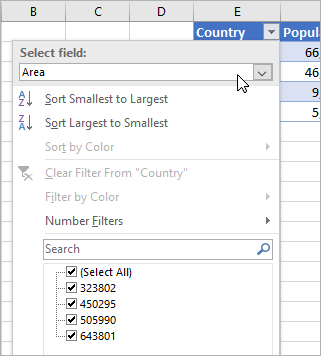
Her zaman sütun üst bilgilerindeki filtre düğmelerini kullanarak Excel’de verileri sıralayabilir veya filtreleyebilirsiniz. (Filtre düğmelerini açmak için Veri'yi> tıklatınFiltre.)
İşte veri türlerini içeren hücreler için bir ipucu: Simgelerin bulunduğu hücrelerin üzerindeki filtre düğmesine tıklayın. Sonra da nasıl sıralamak veya filtrelemek istediğinize karar verin. Bu işlemi görüntülenen adı kullanarak yapmak istiyorsanız, Alan seçin seçeneğinin altındaki Değeri Görüntüle’yi seçili tutun. Bağlantılı veri türünden başka bir alana göre sıralamak veya filtrelemek istiyorsanız, Alan seçin altında o alanı seçin.
Bu örnekte, biz Alan alanını seçtik. Daha sonra Excel, aşağıdaki onay kutularını filtrelemek için bu alanı esas aldı ve tablomuzdaki ülkelerin nüfuslarını görüntüledi. Yararlı bilgiler: Excel, Alan seçin altında seçtiğiniz alana bağlı olarak Filtre Numarası menülerini değiştirir.
Bağlantılı veri türleri hakkında daha fazla bilgi
Excel veri türleri: Hisse senedi ve coğrafya