
Hisse Senetleri veya Coğrafya veri türleri gibi bağlantılı veri türlerinden alan verilerini almak için ALANSAYISI işlevini kullanabilirsiniz Veri türlerine başvuran formüller yazmanın daha kolay yöntemleri vardır, bu nedenle ALANSAYISI işlevi ağırlıklı olarak bağlantılı veri türlerini temel alan koşullu hesaplamalar oluşturmak için kullanılmalıdır.
Not
28 Mart 2019: Veri türleri tüm Windows Microsoft 365 abonelerinin kullanımına sunuldu. Microsoft 365 abonesiyseniz, en son Office sürümüne sahip olduğunuzdan emin olun.
Teknik ayrıntılar
Söz dizimi
=FIELDVALUE(değer, alan_adı)
FIELDVALUE işlevinin söz diziminde aşağıdaki bağımsız değişkenler bulunur:
| Bağımsız değişken | Açıklama |
|---|---|
| değer | İşlev, değer bağımsız değişkeninde belirtilen bağlantılı veri türünden tüm eşleşen alanları döndürür. |
| alan_adı | Bağlantılı veri türünden ayıklamak istediğiniz alanın veya alanların adı. |
Açıklama
- FIELDVALUE işlevi, değer bağımsız değişkeninde belirtilen bağlantılı veri türünden tüm eşleşen alanları döndürür.
- ALANSAYISI işlevi, Arama ve Başvuru işlev ailesinin bir parçasıdır.
Örnekler
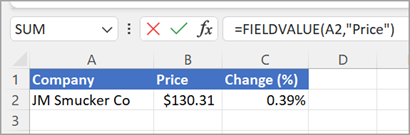
Aşağıdaki temel örnekte =ALANSAYISI(A2,"Fiyat") formülü JM Smucker Co için hisse senedi veri türünden Fiyat alanını ayıklar.
Sonraki örnek, ALANSAYISI işlevi için daha tipik bir örnektir. Burada, hataları denetlemek için EĞERHATA işlevini kullanıyoruz. A2 hücresinde şirket adı yoksa ALANSAYISI formülü hata döndürür ve bu örnekte hiçbir şey gösterilmemesini ("") istiyoruz. Ama şirket adı varsa, A2'deki veri türünden Fiyat bilgisini almak istiyoruz: =EĞERHATA(ALANSAYISI($A2,B$1),"").
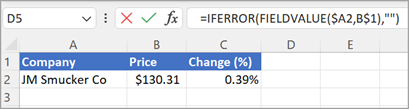
ALANSAYISI işlevinin alan_adı bağımsız değişkeni için çalışma sayfası hücrelerine başvurmanıza olanak tanıdığına, dolayısıyla yukarıdaki formülde el ile "Fiyat" değerini girmek yerine Fiyat için B1 hücresine başvuru yapıldığına dikkat edin.
Notlar
Var olmayan bir veri türü alanından veri almaya çalışırsanız, ALANSAYISI işlevi #FIELD! hatasını döndürür. Örneğin, asıl veri türü alanının adı "Fiyat" olmasına rağmen siz alan adı olarak "Fiyatlar" girmiş olabilirsiniz. Geçerli bir alan adı kullandığınızdan emin olmak için formülü bir kez daha denetleyin. Kaydın alan adlarının listesini görüntülemek istiyorsanız, kaydın bulunduğu hücreyi seçin ve Alt+Shift+F10 tuşlarına basın.
Daha fazla yardım mı gerekiyor?
Dilediğiniz zaman Excel Teknoloji Topluluğundaki uzmanlara sorabilir veya Topluluklar'dan destek alabilirsiniz.