
#FIELD! hatası aşağıdaki durumlarda oluşur:
Bağlantılı veri türü
- Başvurulan alan bağlantılı veri türünde yoksa.
- Başvurulan alan bağlantılı veri türüne uygulanmıyorsa ve dolayısıyla mevcut değilse.
- Başvurulan alan ilişkilendirme ile korunuyorsa ve dolayısıyla kılavuza eklenemiyorsa.
- Başvurulan alan Excel tarafından okunamayan bir biçimdeyse.
- Başvurulan hücre bir bağlantılı veri türü içermiyorsa.
Not
Bağlantılı veri türleriniVeri sekmesinden ekleyebilirsiniz. Ayrıca bunlara başvuran formüller de yazabilirsiniz.
Tablo sütunu ekleme
Yeni bir sütun veri türü kaydından bir alana başvurmayı denerse ama kayıtta söz konusu alan için veri yoksa, #ALAN! hatası oluşur. Örneğin, hisse senedi gider oranlarının gösterildiği bir sütun eklerseniz ama bu satırdaki hisse senedi kaydında daha önce belirtilmiş bir gider oranı yoksa, sonuç #ALAN! hatasıdır.
Çözümler:
Hata Denetimi etkinse hücrenin sol tarafındaki Hata kayan nesnesine tıklayın ve Hatayı Yoksay seçeneğini belirleyin.
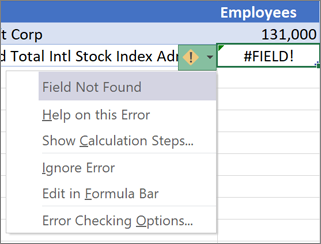
Sütunu kaldırın ve onun yerine veri içeren bir alana başvuran yeni bir sütun ekleyin.
Formül yazma
=A1.Şehir veya =ALANSAYISI(A1,"Şehir") gibi bir formül yazarsanız ve A1 hücresinde Coğrafya veri türü kullanılmıyorsa, #ALAN! hatası oluşur. Benzer biçimde, =A1.Fiyat veya =ALANSAYISI(A1,"Fiyat") gibi bir formül oluşturursanız ve A1 hücresinde Hisse Senetleri veri türü kullanılmıyorsa, hata oluşur.
Bir formül bu veri türlerinden bir alana başvurduğunda ama veri türünün söz konusu alan için verisi olmadığında da bu durum ortaya çıkabilir. Örneğin, =A1.GiderOranı veya =ALANSAYISI(A1,"GiderOranı") gibi bir formül girerseniz ama söz konusu hisse senedinin daha önce belirtilmiş bir gider oranı yoksa, sonuç #ALAN! hatası olur.
Çözümler:
- Hata Denetimi etkinse hücrenin sol tarafındaki Hata kayan nesnesine tıklayın ve Hatayı Yoksay seçeneğini belirleyin.
- Formülü silin.
Resim görüntüleme
Bu hatanın iki ana nedeni vardır:
- Excel'in almaya çalıştığı resimde bazı önemli bilgiler eksikse görüntülenemez ve #ALAN! hatasıyla sonuçlanır hatasının diğer nedenlerini bulabilirsiniz.
- Resim alanı olmayan bir veri türündeki resme başvuruyorsunuz.
Veriler kullanılamıyor
Artık desteklenmeyen bir hizmetten bilgi almayı gerektirdiği için bu verilere erişemezsiniz. Wolfram veri türleri 31 Mayıs 2022 itibariyle kullanım dışı bırakılmıştır. Daha fazla bilgi için Wolfram Veri Tiplerinin Kullanımdan Kaldırılması SSS bölümüne bakın.
Daha fazla yardım mı gerekiyor?
Dilediğiniz zaman Excel Teknoloji Topluluğundaki uzmanlara sorabilir veya Topluluklar'dan destek alabilirsiniz.