
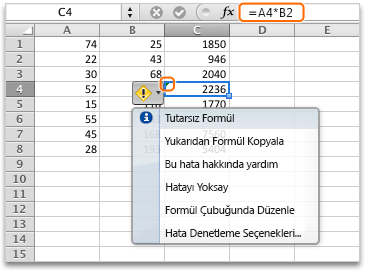
Bu hata, hücredeki formülün yakındaki formüllerin desenine uymadığı anlamına gelir.
Tutarsızlığa neden olan sorunları giderme
-
Formülleri Göster
Formülleri Seç,>Formülleri Göster. - Bu işlem hesaplanan sonuçlar yerine tüm hücrelerdeki formülleri görmenizi sağlar.
- Tutarsız formülü ondan önceki ve sonraki formülle karşılaştırın, ardından tüm istenmeyen tutarsızlıkları düzeltin.
- İşiniz bittiğinde Formülleri Gizleyin.
İşiniz bittiğinde, tüm hücrelerin hesaplanan sonuçlarını görüntülemek için Formüller>Formülleri Göster'i seçin. - Bu çalışmazsa, yakınlarında sorun yaşanmayan bir hücreyi seçin.
-
Etkileyenleri İzle
Formüller>Etkileyenleri İzle'yi seçin. - Sorunun yaşandığı hücreyi seçin.
-
Etkileyenleri İzle
Formüller>Etkileyenleri İzle'yi seçin. - Mavi okları veya aralıkları mavi ile karşılaştırın ve tutarsız formülle ilgili sorunları düzeltin.
- İşiniz bittiğinde Okları Kaldırın.
Formüller Okları>Kaldır'ı seçin.
Diğer çözümler
Tutarsız formülü tutarlı hale getirme
Tutarsız formülün hücresini seçin ve SHIFT tuşunu basılı tutarak ok tuşlarınızdan birine basın. Diğerleriyle birlikte tutarsız hücre de seçilir. Daha sonra aşağıdakilerden birini yapın:
- Aşağıdaki hücreleri seçtiyseniz, formülü aşağı doğru doldurmak için CTRL+D tuşlarına basın.
- Yukarıdaki hücreleri seçtiyseniz, formülü yukarıya doğru doldurmak için Girişte>Doldur'u> seçin.
- Sağdaki hücreleri seçtiyseniz, formülü sağa doğru doldurmak için CTRL+R tuşlarına basın.
- Soldaki hücreleri seçtiyseniz, formülü sola doğru doldurmak için Giriş>Dolgusu>Sol'u seçin.
Formülün girilmesi gereken daha fazla hücreniz varsa, diğer yöne doğru yukarıdaki işlemi tekrarlayın.
Düzeltmek için hücreyi yakındaki bir formülle doldurma
- Sorunlu hücreyi seçin.
- Şu düğmeyi seçin:
 ve ardından Üstten Formül Kopyala veya Soldan Formül Kopyala'yı seçin.
 - Bu işe yaramazsa ve aşağıdaki hücrede yer alan formüle ihtiyacınız varsa, Evde>Doldur'u>seçin.
- Sağdaki hücrede yer alan formüle ihtiyacınız varsa, Giriş Dolgusu>>Sol'u seçin.
Hata yoksa?
Formül hatalı değilse yoksaymayı seçebilirsiniz:
-
Hataları denetleme
Formül Seçme Hata>Denetimi - Hatayı Yoksay'ı seçin.
- Sonraki hataya gitmek için Tamam'ı veya İleri'yi seçin.
Not
Excel'in bunun gibi tutarsız formülleri denetlemesini istemiyorsanız Hata Denetimi iletişim kutusunu kapatın. Ardından Dosya>Seçenekleri>Formülleri'ne gidin. Alt kısımdaki Formüller bölgedeki diğer formüllerle uyumsuz'un işaretini kaldırın.
Mac kullanıyorsanız, Excel>Tercihleri>Hata denetimi'ni seçin ve yakındaki formüllerle eşleşmeyen formüller seçeneğinin işaretini kaldırın.


Diğer kaynaklar
Dilediğiniz zaman Excel Teknoloji Topluluğundaki uzmanlara sorabilir veya Topluluklar'dan destek alabilirsiniz.