
Çalışma kitabı bağlantılarının düzgün çalışması için korunması ve güncelleştirilmesi gerekir. En son değerleri almak için bunları yenilemeniz ve bozulurlarsa çalışma kitabınızda yerini belirlemeniz gerekir.
Çalışma kitabını yenileme ve güncelleştirme bağlantıları
Kaynak çalışma kitaplarınızdan en son değerleri aldığınızdan aşağıdaki şekilde emin olabilirsiniz.
Tüm çalışma kitabı bağlantılarını yenileme
- Çalışma Kitabı Bağlantıları bölmesini açmak için Veri>Sorguları ve Bağlantılar>Çalışma Kitabı Bağlantıları'nı seçin.
-
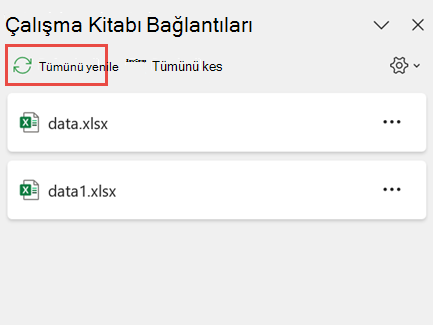
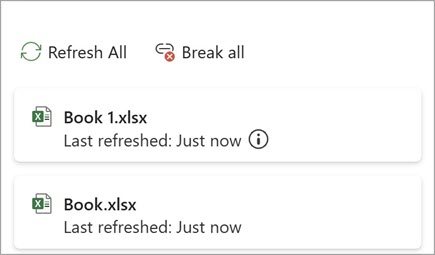
Bölmenin üst kısmındaki Tümünü yenile'yi seçin.
Belirli bir çalışma kitabı bağlantısını yenileme
- Çalışma Kitabı Bağlantıları bölmesini açmak için Veri>Sorguları ve Bağlantılar>Çalışma Kitabı Bağlantıları'nı seçin.
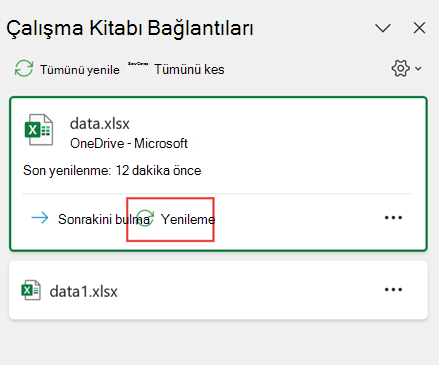
- Listeden çalışma kitabını seçin ve Yenile'yi seçin.
Tüm çalışma kitabı bağlantılarını otomatik olarak yenileme
Not
Masaüstü çalışma kitaplarında Otomatik Olarak Yenile komutu yoktur, çünkü bu işlem normalde çalışma kitabı açıldığında otomatik yeniden hesaplamayla gerçekleşir. Daha fazla bilgi için bkz : Excel'de formüllerin yeniden hesaplamasını, yinelemesini veya duyarlılığını değiştirme.
Çalışma kitabı bağlantılarını yenilemek için başlangıç komutunu denetleme
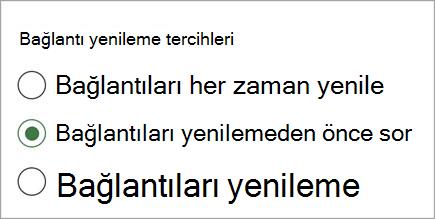
Bu çalışma kitabındaki bağlantıların, kullanıcının ayarına göre dosya açıldığında yenileneceğine, dosya açıldığında yenilenmeyeceğine veya kullanıcıya sorulmadan otomatik olarak yenileneceğine karar verebilirsiniz.
Bu seçenek çalışma kitabının tüm kullanıcılarını etkiler. Bağlantıları yenilememeyi ve soru sormamayı seçerseniz, çalışma kitabı kullanıcıları verilerin eskimiş olduğunu bilmeyecektir.
Çalışma Kitabı Bağlantıları bölmesini açmak için Veri>Sorguları ve Bağlantılar>Çalışma Kitabı Bağlantıları'nı seçin.
Bölmenin sağ üst köşesindeki Yenileme ayarlarını seçip genişletin ve aşağıdakilerden birini seçin:
- Yenilemeyi iste Kullanıcıdan çalışma kitabı açıldığında yenilemesini veya yenilememesini ister.
- Her zaman yenile Çalışma kitabı açıldığında tüm bağlantıları otomatik olarak yeniler.
- Yenileme Açılışta yenilenmez ve kullanıcıya sormaz.
Çalışma kitabı bağlantılarının nasıl güncelleştirileceğini denetleme
Kaynak çalışma kitabı açık değilken hedef çalışma kitabını açtığınızda, bağlantıları güncelleştirmek için Güvenlik Çubuğu tarafından uyarılabilirsiniz.
Güvenlik Çubuğu'nun size uyarıda bulunup bulunmamasını ve uyarı görüntülenmediğinde tüm bağlantıların güncelleştirilip güncelleştirilmeyeceğini denetleyebilirsiniz. Çalışma kitabında birden çok bağlantı varsa, yalnızca belirli bağlantıları güncelleştirmeyi de seçebilirsiniz.
Çalışma kitabı bağlantılarının tümünü el ile güncelleştirme veya hiçbirini güncelleştirmeme
- Tüm kaynak çalışma kitaplarını kapatın. Bir kaynak çalışma kitabı açık kalır ve diğerleri kapatılırsa, güncelleştirmeler eşit olmaz.
- Hedef çalışma kitabını açın.
- Güvenli olmayan bağlantılar uyarısı iletişim kutusunda Güncelleştir'i seçin. Bu işlem çalışma kitabındaki tüm veri bağlantılarını güncelleştirir.
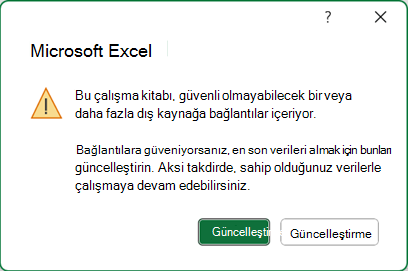
Yalnızca belirli bağlantıları güncelleştirmek istiyorsanız, Güncelleştirme'yi seçin ve aşağıdaki Kaynak çalışma kitabını değiştirme bölümüne bakın.
Güvenlik Uyarısı çubuğuyla karşılaştığınızda çalışma kitabını açma
Çalışma kitabını ilk açtığınızda bir Güvenlik Uyarısı çubuğu görüyorsanız, çalışma kitabına henüz güvenilmiyor demektir. Çalışma kitabına güvenmek için:
İçeriği Etkinleştir'i seçin. Bu işlem çalışma kitabını bu oturum için güvenilir hale getirir ve bağlantıları güncelleştirir.
Bunu güvenilir bir belge yapmanızı isteyen bir iletişim kutusuyla karşılaşırsanız, gelecekte Güvenlik Uyarısı çubuğundan kaçınmak için Evet'i seçin. Hayır'ı seçerseniz, çalışma kitabını bir sonraki açışınızda Güvenlik Uyarısı çubuğunu görürsünüz.
Not
Ayarlarınıza bağlı olarak, Güvenli olmayan bağlantılar uyarısı iletişim kutusunu da görebilirsiniz.
Çalışma kitabı bağlantılarını koruma
Bazı durumlarda, kaynak çalışma kitabını değiştirmeniz gerekebilir, çalışma kitabı bağlantısı kesilir veya çalışma kitabı bağlantısına artık ihtiyacınız olmayabilir.
Kaynak çalışma kitabını açma
Önemli değişiklikler yapmadan önce kaynak çalışma kitabını incelemeniz ve incelemeniz yararlı olabilir.
- Çalışma Kitabı Bağlantıları bölmesini açmak için Veri>Sorguları ve Bağlantılar>Çalışma Kitabı Bağlantıları'nı seçin.
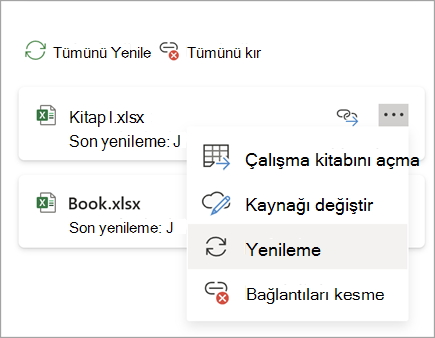
- Gerekli çalışma kitabının yanındaki Diğer Komutlar'ı (...) seçin ve ardından Çalışma kitabını aç'ı seçin.
Kaynak çalışma kitabını değiştirme
Hedef çalışma kitabındaki tüm başvurular için kaynak çalışma kitabını değiştirmek için:
- Çalışma Kitabı Bağlantıları bölmesini açmak için Veri>Sorguları ve Bağlantılar>Çalışma Kitabı Bağlantıları'nı seçin.
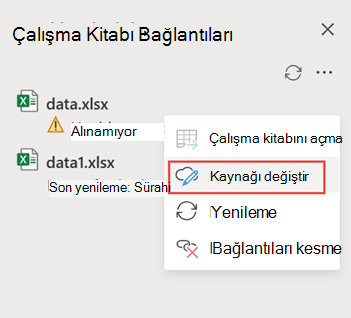
- Gerekli çalışma kitabının yanındaki Diğer Komutlar'ı (...) seçin ve ardından Kaynağı değiştir'i seçin.
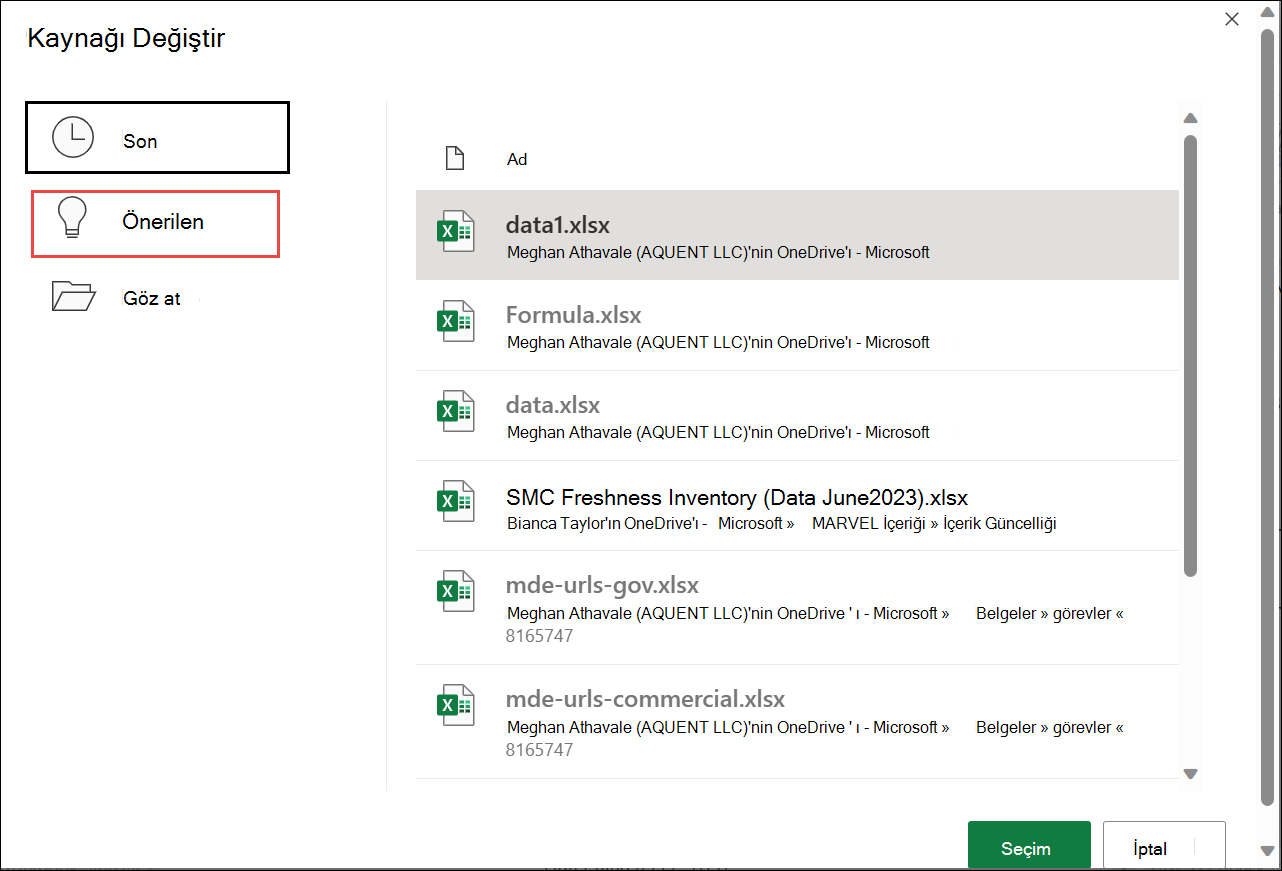
- Kaynağı Değiştir iletişim kutusunda, En Son'un altında yeni kaynak çalışma kitabını seçin. İsterseniz, Gözat'ı seçin ve iletişim kutusunda yeni kaynak dosyayı açın.
Hedef çalışma kitabında belirli bir başvurunun kaynak çalışma kitabını değiştirmek için:
- Dış başvuru için yeni kaynak olarak kullanmak istediğiniz çalışma kitabını bulun ve konumunu not alın.
- Hedef çalışma kitabında, değiştirmek istediğiniz dış başvurunun bulunduğu hücreyi seçin.
- Formül çubuğunda, C:\Raporlar\[Budget.xlsx] gibi başka bir çalışma kitabına başvuru arayın ve bu başvuruyu yeni kaynak çalışma kitabının konumuyla değiştirin.
Bozuk bir çalışma kitabı bağlantısını düzeltme
- Çalışma Kitabı Bağlantıları bölmesini açmak için Veri>Sorguları ve Bağlantılar>Çalışma Kitabı Bağlantıları'nı seçin.
- Düzeltmek istediğiniz bağlantıların bulunduğu veri çalışma kitabının yanındaki Diğer Komutlar'ı (...) ve ardından Kaynağı değiştir'i seçin.
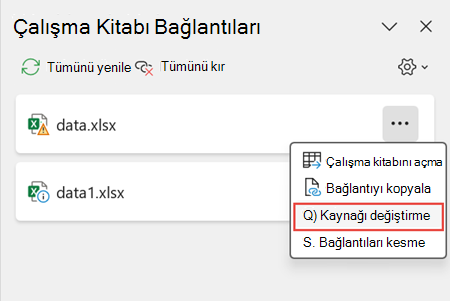
- Kaynağı Değiştir iletişim kutusunda, bağlı verileri içeren dosyanın konumuna gidin.
- Yeni kaynak dosyayı seçin.
Çalışma kitabı bağlantısını kesme
Çalışma Kitabı Bağlantıları bölmesini açmak için Veri>Sorguları ve Bağlantılar>Çalışma Kitabı Bağlantıları'nı seçin.
Gerekli çalışma kitabının yanındaki Diğer Komutlar'ı (...) seçin ve ardından Bağlantıları kes'i seçin.
Önemli
- Bir çalışma kitabı bağlantısının kaynak çalışma kitabına olan bağlantıyı kestiğinizde kaynak çalışma kitabındaki değeri kullanan tüm formüller geçerli değerlerine dönüştürülür. Örneğin, çalışma kitabı bağlantısını keserseniz =TOPLA([Budget.xls]Yıllık! C10:C25), TOPLA formülünün yerini hesaplanan değer (geçerli değer neyse) alır. Ayrıca, bu işlem geri alınamadığından, hedef çalışma kitabının bir sürümünü yedek olarak kaydetmek isteyebilirsiniz.
- Dış veri aralığı kullanıyorsanız, sorgudaki bir parametre başka bir çalışma kitabından alınan verileri kullanıyor olabilir. Bu tür bağlantıları denetlemeniz ve kaldırmanız gerekebilir.
Tüm çalışma kitabı bağlantılarını kesme
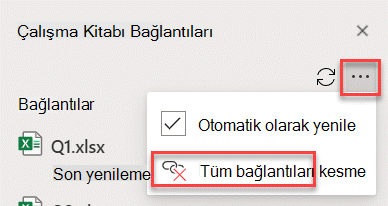
- Çalışma Kitabı Bağlantıları bölmesini açmak için Veri>Sorguları ve Bağlantılar>Çalışma Kitabı Bağlantıları'nı seçin.
- Bölmenin üst kısmındaki Tümünü kes'i seçin.
Çalışma kitabı bağlantılarını bulma
Çalışma kitabındaki tüm çalışma kitabı bağlantılarını bulmak için otomatik bir yol yoktur. Formüllerde, tanımlı adlarda, nesnelerde (metin kutuları veya şekiller gibi), grafik başlıklarında ve grafik veri serilerinde farklı görünmelisiniz.
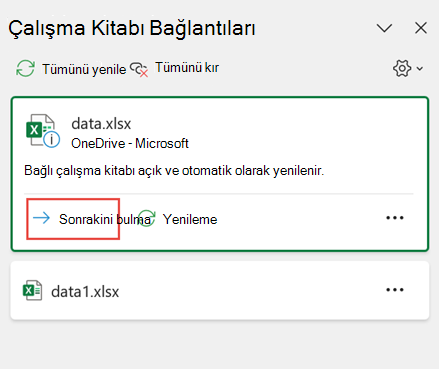
Sonraki çalışma kitabını bulma bağlantısı
Bir çalışma kitabında birkaç çalışma kitabı bağlantısı olabilir. İstediğinizi nasıl bulacağınız aşağıda açıklanmıştır.
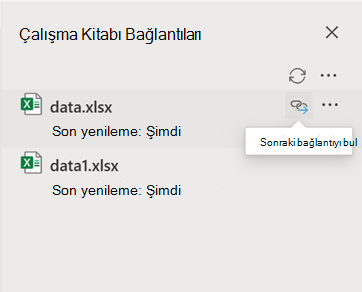
- Çalışma Kitabı Bağlantıları bölmesini açmak için Veri>Sorguları ve Bağlantılar>Çalışma Kitabı Bağlantıları'nı seçin.
- Listeden çalışma kitabını seçin ve Sonrakini bul'u seçin.
Formüllerde kullanılan çalışma kitabı bağlantılarını bulma
Bul ve Değiştir iletişim kutusunu başlatmak için Ctrl+F tuşlarına basın.
Seçenekler'i tıklatın.
Aranan kutusuna .xl girin.
İçinde kutusunda Çalışma Kitabı'nı tıklatın.
Konum kutusundaFormüller'e tıklayın.
Tümünü Bul'u tıklayın.
Görüntülenen liste kutusunda, Formül sütununda .xl içeren formülleri arayın. Bu örnekte, Excel birden çok Bütçe Master.xlsx örneği buldu.
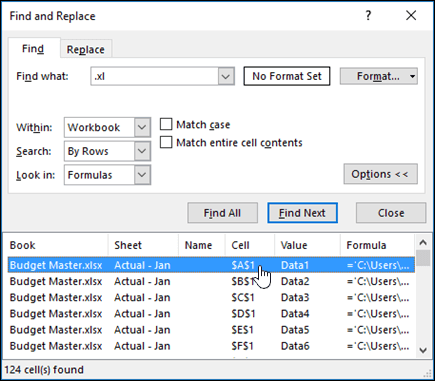
Çalışma kitabı bağlantısı olan hücreyi seçmek için, liste kutusunda bu satırın hücre adresi bağlantısını tıklatın.
İpucu
Sütunu sıralamak için herhangi bir sütun başlığını tıklatın ve çalışma kitabı bağlantılarının tümünü birlikte gruplandırın.
Tanımlı adlarda kullanılan çalışma kitabı bağlantılarını bulma
Formüller sekmesinin Tanımlı Adlar grubunda Ad Yöneticisi'ne tıklayın.
Listedeki her girdiyi denetleyin ve çalışma kitabı bağlantıları için Başvuru Yeri sütununa bakın. Çalışma kitabı bağlantıları [Budget.xlsx] gibi başka bir çalışma kitabına başvuru içerir.
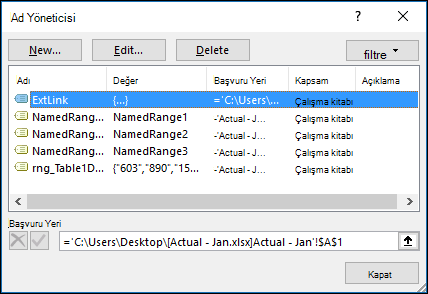
İpucu
- Sütunu sıralamak için herhangi bir sütun başlığını tıklatın ve çalışma kitabı bağlantılarının tümünü birlikte gruplandırın.
- Shift veya Ctrl tuşları ile birden çok öğeyi gruplandırabilirsiniz ve bir kerede birden çok öğeyi silmek istiyorsanız Sol tuşunu basılı tutarak gruplandırabilirsiniz.
Nesnelerde, metin kutularında veya şekillerde kullanılan çalışma kitabı bağlantılarını bulma
-
Git iletişim kutusunun kısayolu olan Ctrl+G tuşlarına basın ve sonra Özel>Nesneler>Tamam'a tıklayın. Bu işlem etkin çalışma sayfasındaki tüm nesneleri seçer.
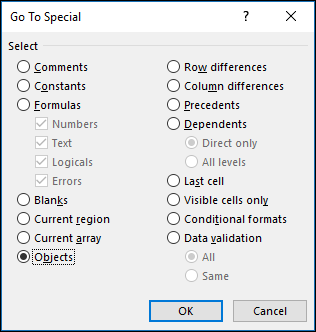
- Seçili nesnelerin her biri arasında hareket etmek için Sekme tuşuna basın ve sonra formül çubuğunda
 Budget.xlsx] gibi başka bir çalışma kitabına başvuru olup olmadığına bakın.
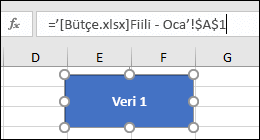
Grafik başlıklarında kullanılan çalışma kitabı bağlantılarını bulma
- Denetlemek istediğiniz grafikte grafik başlığına tıklayın.
- Formül çubuğu , [Budget.xls] gibi başka bir çalışma kitabına başvuru arayın.
Grafik veri serilerinde kullanılan çalışma kitabı bağlantılarını bulma
- Denetlemek istediğiniz grafiği seçin.
-
Düzen sekmesinde, Geçerli Seçim grubunda, Grafik Öğeleri kutusunun yanındaki oka tıklayın ve sonra denetlemek istediğiniz veri serisine tıklayın.
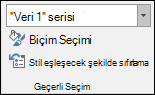
- Formül çubuğu , SERİ işlevindeki [Budget.xls] gibi başka bir çalışma kitabına başvuru arayın.
Eski Bağlantıları Düzenle komutunu kullanma
Eski Bağlantıları Düzenle komutunun yerini Çalışma Kitabı Bağlantıları komutu almıştır. Bununla birlikte, eski Bağlantıları Düzenle komutunu şeritteki özel grubunuza ekleyerek eski Bağlantıları Düzenle komutunu geri alabilirsiniz. Bağlantıları Düzenle komutunu Sorgular ve Bağlantılar grubuna ekleyemezsiniz.
Özel gruba Bağlantıları Düzenle komutunu ekleme
Şeridi Özelleştir'i kullanarak, özel grubunuzu oluşturmanız gerekir ve ancak bundan sonra şeritteki özel grubunuza aşağıdaki gibi Düzenleme Bağlantıları ekleyebilirsiniz:
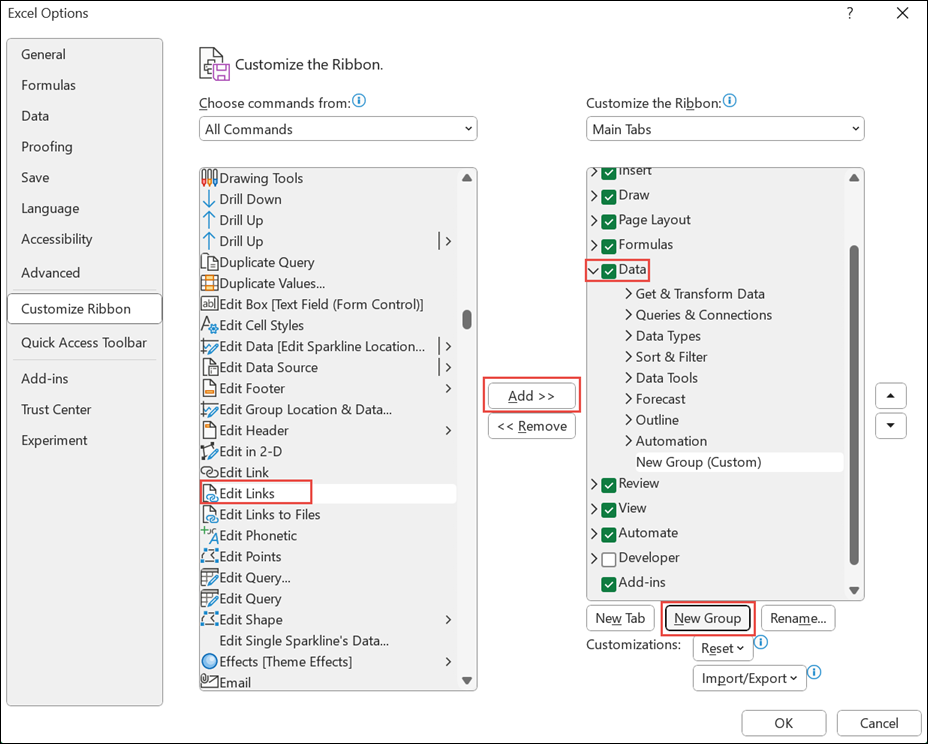
- Şeride sağ tıklayın ve Şeridi Özelleştir'i seçin.
- Komutları seçin açılır menüsünde Tüm Komutlar'ı seçin.
- Bağlantıları Düzenle'yi ve ardından Veri sekmesini seçin.
- Yeni Grup'u tıklatın ve sonra Ekle'yi seçin. Bağlantıları Düzenle özelleştirilmiş grubunuza eklenir.
Hızlı Erişim Araç Çubuğu'naDüzenleme Bağlantıları da ekleyebilirsiniz. Daha fazla bilgi için bkz. Hızlı Erişim Araç Çubuğu'nu özelleştirme. Çalışma kitabınız çalışma kitabı bağlantıları içermiyorsa, Bağlantıları Düzenle komutu soluktur.
Bağlantıları Düzenle iletişim kutusu
Bağlantıları Düzenle iletişim kutusunu açtığınızda, var olan bağlantılarla ilgilenmeye yönelik çeşitli seçenekler sunulur. Ctrl+A tuşlarını kullanarak tek tek çalışma kitaplarını veya tümünü seçebilirsiniz.
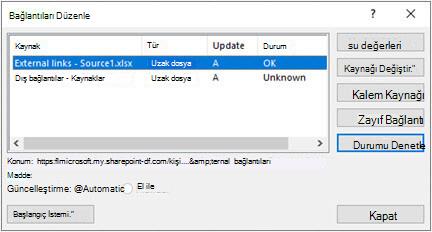
Bağlantıları Düzenle komutları
Değerleri güncelleştirme
Bu işlem tüm seçili çalışma kitaplarını güncelleştirir.
Kaynağı Değiştir
Varolan bağlantıları başka bir kaynağa yönlendirmek istediğinizde bu seçenek kullanışlıdır. Örneğin, önceki yıla ait bir çalışma kitabınız olabilir ve yeni yıl başlarken yeni çalışma kitabını göstermeniz gerekebilir. Kaynağı değiştir öğesini seçtiğinizde, yeni kaynak çalışma kitabına göz atabileceğiniz bir dosya gezgini iletişim kutusu açılır. Çalışma kitabında birden çok çalışma sayfası varsa, hangisine bağlanacağınızı belirtmeniz istenir; yalnızca istediğiniz sayfayı tıklatın ve Tamam'ı tıklatın.
Not
Kaynağı değiştir iletişim kutusundan seçerek çalışma kitabını kendisine döndürmek mümkündür. Bu işlem, başlangıçta bağlı olan kaynak çalışma kitabına yönelik tüm formül bağlantılarını keser.
Açık Kaynak
Bu işlem kaynak çalışma kitabını açar.
Bağlantıyı Kes
Önemli
Kaynağa olan bağlantıyı kestiğinizde, o kaynağı kullanan tüm formüller geçerli değerlerine dönüştürülür. Örneğin, =TOPLA([Budget.xlsx]Yıllık! C10:C25) kaynak çalışma kitabındaki değerlerin toplamına dönüştürülür. Bu işlemin geri alınamaması nedeniyle, önce dosyanın bir sürümünü kaydetmek isteyebilirsiniz.
Bağlantıları Düzenle iletişim kutusunda, Kaynak listesinde, kesmek istediğiniz bağlantıya tıklayın.
Ctrl+A tuşlarını kullanarak tek tek çalışma kitaplarını veya tümünü seçebilirsiniz.Bağlantıyı Kes'i tıklatın.
Bağlantı tanımlı bir ad kullanıyorsa, bu adı silmek de isteyebilirsiniz. Bir adı silmek için:
Formüller sekmesinde, Tanımlı Adlar grubunda, Ad Yöneticisi'ni tıklatın.
Ad sütununda, silmek istediğiniz adı tıklatın ve ardından Sil'i tıklatın.
Not
Dış veri aralığı kullanıyorsanız, sorgunun bir parametresi de, başka bir çalışma kitabından gelen verileri kullanabilir. Bu tür bağlantıları denetlemek ve kaldırmak isteyebilirsiniz.
Durumu Denetle
Bu yalnızca, Bağlantıları Düzenle bölmesinde bağlantılı çalışma kitabının hala geçerli bir kaynak olup olmadığına ilişkin bir bildirim görüntüler. Tamam ifadesi görüntülenir, ancak görünmüyorsa kaynak çalışma kitabını denetlemeniz gerekir. Çoğu durumda, kaynak çalışma kitabı taşınmış veya silinmiş ve bu da bağlantıyı kesmiş olabilir. Çalışma kitabı hala varsa, çalışma kitabını yeniden bağlamak için Kaynağı Değiştir seçeneğini kullanabilirsiniz.
Sık Sorulan Sorular
Çalışma kitabımda neden yeni bağlantılar görüyorum?
Excel'in önceki sürümleri çalışma kitabında kullanılmayan adlardaki bağlantıları gizler. Bağlantılar her zaman var olmuştur ve artık gizli değildir. Bağlantıyı kaldırmak için, Çalışma Kitabı Bağlantıları bölmesinde seçili çalışma kitabı için Bağlantıları Kes'i seçin.
Tek formülü hesaplanan değeriyle değiştirebilir miyim?
Evet. Formülü, değeriyle değiştirdiğiniz zaman, Excel formülü kalıcı olarak kaldırır. Bir formülü bir değerle yanlışlıkla değiştirirseniz ve formülü geri yüklemek isterseniz, Giriş'i seçin ve Geri Al'ı seçin veya değeri girdikten veya yapıştırdıktan hemen sonra Ctrl+Z tuşlarına basın.
- Formülün bulunduğu hücreyi kopyalamak için Ctrl+C tuşlarına basın.
- Formülü değer olarak yapıştırmak için Alt+E+S+V tuşlarına basın veya Giriş>Panosu Yapıştır>>Değerleri Yapıştır'ı seçin.
Ya kaynakla bağlantım yoksa?
Güvenli olmayan bağlantılar uyarısı iletişim kutusunda Güncelleştirme'yi seçin. Excel bağlı olmayan bir kaynaktan güncelleştirme yapamaz. Örneğin, kaynak bir ağ üzerinde olabilir ve bu ağa bağlı olmayabilirsiniz.
Geçerli verilerimin yeni verilerle değiştirilmesini istemiyorsam ne yapmalıyım?
Güvenli olmayan bağlantılar uyarısı iletişim kutusunda Güncelleştirme'yi seçin.
Çok uzun sürmeden nasıl güncelleştirebilirim?
Güvenli olmayan bağlantılar uyarısı iletişim kutusunda Güncelleştirme'yi seçin. Verilerin en güncel biçimiyle çalışmanız gerekmiyorsa, bağlantıyı güncelleştirmemeyi seçerek zamandan kazanabilirsiniz. Çalışma kitabını açtıktan sonra Veri sekmesine gidin ve Sorgular & Bağlantılar grubunda Çalışma Kitabı Bağlantıları'nı seçin ve yalnızca ihtiyacınız olan kaynak bağlantılarını güncelleştirin.
Başka biri çalışma kitabını oluşturduktan sonra bu istemi nasıl göremiyorum?
Güvenli olmayan bağlantılar uyarısı iletişim kutusunda Güncelleştirme'yi seçin ve çalışma kitabının sahibiyle iletişime geçin. Çalışma kitabında hangi bağlantıların bulunduğunu da inceleyebilirsiniz. Veri sekmesindeki Sorgular & Bağlantılar grubunda Çalışma Kitabı Bağlantıları'nı seçin.
Her seferinde aynı şekilde istemde bulunursam istemi nasıl tekrar göremiyorum?
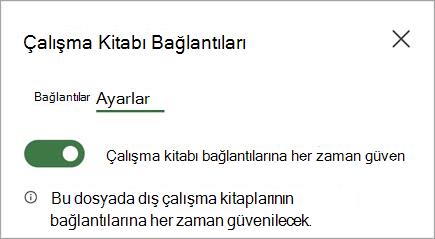
Çalışma Kitabı Bağlantıları bölmesinin sağ üst köşesindeki Yenileme ayarları'nı seçip genişletebilir ve tutarlı bir şekilde seçerek bu çalışma kitabı için başlatma komutunu görmekten kaçınabilirsiniz.
Nasıl yaparım? açtığım tüm çalışma kitapları için size sorulmuyor ve bağlantıları otomatik olarak güncelleştirmiyor musunuz?
Bu seçenek, bilgisayarda açılan her çalışma kitabını etkiler. Çalışma kitabını başka bir bilgisayarda açan kullanıcılar etkilenmez.
- Dosya sekmesinde Seçenekler'i ve Gelişmiş'i seçin.
- Genel bölümünde, Otomatik bağlantıları güncelleştirmek için sor seçeneğinin işaretini kaldırın. Bu onay kutusu temizlendiğinde, bağlantılar otomatik olarak güncelleştirilir ve herhangi bir uyarı görüntülenmez.
Bu çalışma kitabının tüm kullanıcıları için aynı şekilde Nasıl yaparım? istem var mı?
Uyarı
Bu seçenek çalışma kitabının tüm kullanıcılarını etkiler. Bağlantıları güncelleştirmemeyi ve soru sormamayı seçerseniz, çalışma kitabı kullanıcıları verilerin eskimiş olduğunu bilmeyecektir.
Çalışma Kitabı Bağlantıları bölmesinin sağ üst köşesindeki Yenileme ayarlarını seçip genişletin ve gerekli seçeneği belirleyin.
Not
Kopuk bağlantı olduğunda size bildirilmeye devam edecektir.
Parametre sorgusu kullanıyorsam ne yapmalıyım?
Kaynak çalışma kitabı açık değilse, bir parametre sorgusunun bağlantısı güncelleştirilemez.
- Güvenli olmayan bağlantılar uyarısı iletişim kutusunda Güncelleştirme'yi seçin.
- Hedef çalışma kitabını kapatın.
- Kaynak çalışma kitabını açın.
- Hedef çalışma kitabını açın.
- Güncelleştir’i seçin.
Belirli bir dış bağlantı için güncelleştirme seçeneği olarak neden "Manuel"i seçemiyorum?
Formül bağlantıları her zaman Otomatik olarak ayarlanır.

Ayrıca Bkz:
Çalışma kitabı oluşturma bağlantısı
Excel'de çalışma kitabı bağlantı yönetimi ve depolamasının açıklaması