
Excel’de çarpma ve bölme kolaydır, ancak bunu yapmak için basit bir formül oluşturmanız gerekir. Excel’de tüm formüllerin eşittir (=) işaretiyle başlaması gerektiğini ve bunları oluşturmak için formül çubuğunu kullanabileceğinizi hatırlamanız yeter.
Sayıları çarpma
Bir müşteri konferansında kaç şişe su gerektiğini (toplam katılımcı × 4 gün × günde 3 şişe) veya bir iş gezisi için yaptığınız masrafları (toplam km × 0,46) hesapladığınızı düşünelim. Sayıları çarpmanın farklı yolları vardır.
Sayıları hücrede çarpma
Bu görevi gerçekleştirmek için (yıldız) aritmetik işlecini * kullanın.
Örneğin bir hücreye =5*10 yazarsanız, hücrede 50 sonucu görüntülenir.
Sayı sütununu bir sabit sayıyla çarpma
Yedi sayı içeren bir sütundaki her bir hücreyi başka bir hücrede yer alan bir sayıyla çarpmak istediğinizi varsayalım. Bu örnekte, çarpan olarak kullanmak istediğiniz sayı C2 hücresindeki 3'tür.
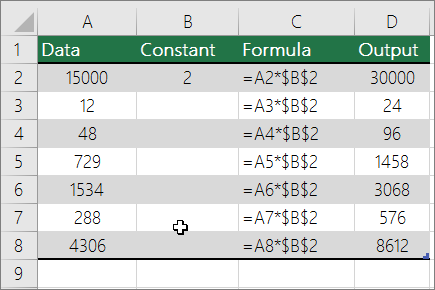
Elektronik tablonuzda yeni bir sütuna =A2*$B$2 yazın (yukarıdaki örnekte D sütunu kullanılmıştır). Formülde B'den ve 2'den önce $ simgesini eklemeyi unutmayın ve ENTER tuşuna basın.
Not
$ simgesinin kullanılması, Excel'e B2 hücresindeki başvurunun "mutlak" olduğunu ve dolayısıyla formülü başka bir hücreye kopyaladığınızda başvurunun B2 hücresinde kalacağını bildirir. Formülde $ simgesini kullanmadan formülü B3 hücresine sürüklerseniz, Excel bu formülü =A3*C3 olarak değiştirir; bu durumda, B3 hücresinde değer bulunmadığı için formül uygulanamaz.
Formülü sütundaki diğer hücreler boyunca sürükleyin.
Not
Windows için Excel 2016'da, hücreler otomatik olarak doldurulur.
Farklı hücrelerdeki sayıları formül kullanarak çarpma
Sayıları, hücreleri ve aralıkları çarpmak için ÇARPIM işlevini kullanabilirsiniz.
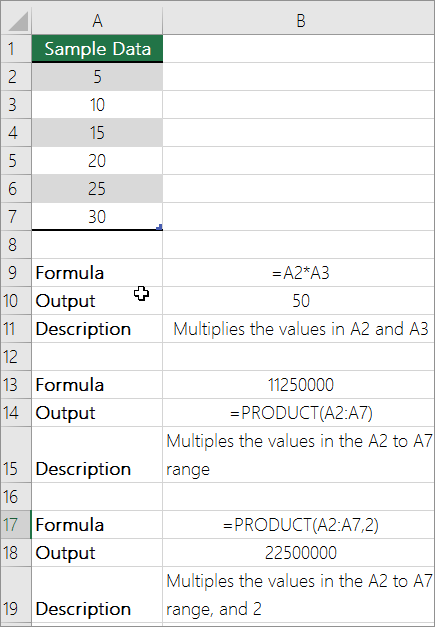 ÇARPIM işlevinde en fazla 255 sayı ya da hücre başvurusunu farklı bileşimlerde kullanabilirsiniz. Örneğin, =ÇARPIM(A2,A4:A15,12,E3:E5,150,G4,H4:J6) formülü iki bağımsız hücreyi (A2 ve G4), iki sayıyı (12 ve 150) ve üç hücre aralığını (A4:A15, E3:E5 ve H4:J6) çarpar.
Sayıları bölme
Bir projenin kaç adam-saatte tamamlandığını (toplam proje saati ÷ projede toplam kişi sayısı) veya yakın zamanda çıktığınız şehirlerarası gezide litre başına kat ettiğiniz kilometre oranını (toplam kilometre ÷ toplam litre) bulmak istediğinizi varsayalım. Sayıları bölmenin birkaç yolu vardır.
Bir hücredeki sayıları bölme
Bu görevi gerçekleştirmek için / (ileri eğri çizgi) aritmetik işlecini kullanın.
Örneğin bir hücreye =10/5 yazarsanız hücrede 2 görüntülenir.
Önemli
Sayıları ve / işlecini yazmadan önce hücreye bir eşittir işareti (=) yazdığınızdan emin olun; aksi takdirde, Excel yazdıklarınızı tarih olarak yorumlar. Örneğin 7/30 yazarsanız, Excel bu hücrede 30 Temmuz değerini görüntüleyebilir. Veya, 12/36 yazarsanız, Excel bu değeri önce 1/12/1936 tarihine dönüştürür ve hücrede 1 Aralık değerini görüntüler.
Not
Excel'de BÖLME işlevi yoktur.
Hücre başvuruları kullanarak sayıları bölme
Sayıları doğrudan bir formüle yazmak yerine, bölmek ve bölen olarak kullanmak istediğiniz sayılara başvurmak üzere A2 ve A3 gibi hücre başvuruları kullanabilirsiniz.
Örnek:
Örneği boş çalışma sayfasına kopyalarsanız anlamanız daha kolay olabilir.
Örnek nasıl kopyalanır?
Boş bir çalışma kitabı veya çalışma sayfası oluşturun.
Yardım konusundaki örneği seçin.
Not
Satır veya sütun başlıklarını seçmeyin.

Yardım'dan örnek seçmeCTRL+C tuşlarına basın.
Çalışma sayfasında, A1 hücresini seçin ve CTRL+V tuşlarına basın.
Sonuçları görüntüleme ve sonuçları döndüren formülleri görüntüleme arasında geçiş yapmak için CTRL+' (kesme işareti) tuşlarına basın veya Formüller sekmesinde Formülleri Göster düğmesini seçin.
| A | B | C | |
|---|---|---|---|
| 1 | Veri | Formül | Açıklama (Sonuç) |
| 2 | 15000 | =A2/A3 | 15000'i 12'ye böler (1250) |
| 3 | 12 |
Sayı sütununu bir sabit sayıya bölme
Yedi sayı içeren bir sütundaki her bir hücreyi başka bir hücrede yer alan bir sayıya bölmek istediğinizi varsayalım. Bu örnekte, bölen olarak kullanmak istediğiniz sayı C2 hücresindeki 3'tür.
| A | B | C | |
|---|---|---|---|
| 1 | Veri | Formül | Sabit |
| 2 | 15000 | =A2/$C$2 | 3 |
| 3 | 12 | =A3/$C$2 | |
| 4 | 48 | =A4/$C$2 | |
| 5 | 729 | =A5/$C$2 | |
| 6 | 1534 | =A6/$C$2 | |
| 7 | 288 | =A7/$C$2 | |
| 8 | 4306 | =A8/$C$2 |
- B2 hücresine =A2/$C$2 yazın. Formülde C'den ve 2'den önce $ simgesini eklemeyi unutmayın.
- B2 hücresindeki formülü B sütunundaki diğer hücreler boyunca sürükleyin.
Not
$ simgesinin kullanılması, Excel'e C2 hücresindeki başvurunun "mutlak" olduğunu ve dolayısıyla formülü başka bir hücreye kopyaladığınızda başvurunun C2 hücresinde kalacağını bildirir. Formülde $ simgesini kullanmadan formülü B3 hücresine sürüklerseniz, Excel bu formülü =A3/C3 olarak değiştirir; bu durumda, C3 hücresinde değer bulunmadığı için formül uygulanamaz.
Daha fazla yardım mı gerekiyor?
Dilediğiniz zaman Excel Teknoloji Topluluğundaki uzmanlara sorabilir veya Topluluklar'dan destek alabilirsiniz.