Hızlı başlangıç: Çalışma sayfasını biçimlendirme

Uygulandığı Öğe
Microsoft 365 için Excel Excel 2024 Excel 2021 Excel 2019 Excel 2016

Farklı türde biçimlendirmeler uygulayarak çalışma sayfasının okunabilirliğini geliştirmeye yardımcı olabilirsiniz. Örneğin, çalışma sayfasındaki hücreleri tanımlamaya yardımcı olması için kenarlıklar ve gölgelendirme uygulayabilirsiniz.

Nasıl mı?

Simge resmi Hücre kenarlıkları uygulama
  1. Kenarlık eklemek istediğiniz hücreyi veya hücre aralığını seçin. Çalışma sayfasının tamamını hızlı bir şekilde seçmek için Tümünü Seç düğmesine tıklayın.
    Tümünü Seç düğmesi
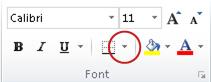
  2. Giriş sekmesinin Yazı Tipi grubunda, KenarlıklarDüğme resminin yanındaki oka tıklayın ve sonra da istediğiniz kenarlık stiline tıklayın.
    Yazı Tipi grubunda Kenarlıklar düğmesi

İpucu:Kenarlıklar düğmesi en son kullanılan kenarlık stilini görüntüler. Bu stili uygulamak için Kenarlıklar düğmesine (oka değil) tıklayabilirsiniz.
Simge resmi Metin rengini ve hizalamasını değiştirme
  1. Biçimlendirmek istediğiniz metni içeren (veya içerecek) hücreyi veya hücre aralığını seçin. Ayrıca, hücre içindeki metnin bir veya birden çok bölümünü seçebilir ve bu bölümlere farklı metin renkleri uygulayabilirsiniz.
  2. Seçili hücrelerdeki metnin rengini değiştirmek için, Giriş sekmesinin Yazı Tipi grubundaYazı Tipi RengiDüğmesi resminin yanındaki oka tıklayın ve sonra Tema Renkleri veya Standart Renkler altında kullanmak istediğiniz renge tıklayın. Kullanılabilir tema renkleri ve standart renkler dışında bir renk uygulamak için, Diğer Renkler'e tıklayın ve Renkler iletişim kutusunun Standart sekmesinde veya Özel sekmesinde kullanmak istediğiniz rengi tanımlayın.
  3. Seçili hücrelerdeki metnin hizalamasını değiştirmek için Giriş sekmesinin Hizalama grubunda istediğiniz hizalama seçeneğini tıklatın.
    Excel Şerit resmi
    Örneğin, hücre içeriğinin yatay hizalamasını değiştirmek için Metni Sola Hizala7c0246d7-b23a-4115-ad05-6be4997f24d9 , Ortala9c81a42b-2a3b-4e14-b1e4-6cc2e29836bd veya Metni Sağa Hizalaf8b76e67-9418-4219-ac92-b3b3a761e5bc seçeneğine tıklayın.
Simge resmi Hücre gölgelendirmesi uygulama
  1. Hücre gölgelendirmesini uygulamak istediğiniz hücreyi veya hücre aralığını seçin.
  2. Giriş sekmesinin Yazı Tipi grubunda DolguRengi Düğme resminin yanındaki oka tıklayın ve Tema Renkleri veya Standart Renkler'in altında istediğiniz renge tıklayın.

Sonraki adımlar

Çalışma sayfasını biçimlendirme hakkında daha fazla bilgi ve ayrıntılı yönergeler için aşağıdaki konulara bakın:

Daha fazla yardım mı gerekiyor?

Dilediğiniz zaman Excel Teknoloji Topluluğundaki uzmanlara sorabilir veya Topluluklar'dan destek alabilirsiniz.