
Microsoft Excel, açıldıktan sonra bozuk bir çalışma kitabı algılarsa, otomatik olarak Dosya Kurtarma modunu başlatır ve çalışma kitabını onarmaya çalışır. Dosya Kurtarma modu başlamazsa, çalışma kitabınızı kurtarmak için bu kılavuzu kullanmayı deneyin.
- Dosya>Aç'ı tıklatın.
- Bozuk çalışma kitabının bulunduğu konumu ve klasörü tıklatın.
- Aç iletişim kutusunda, bozuk çalışma kitabını seçin.
-
Aç düğmesinin yanındaki oku, daha sonra Aç ve Onar'ı tıklatın.
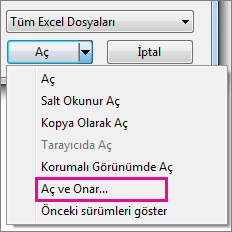
- Olabildiğince fazla çalışma kitabı verisi kurtarmak için Onar'ı seçin.
Onar komutu verilerinizi onaramazsa, çalışma kitabındaki değerleri ve formülleri ayıklamak için Veri Ayıkla'yı tıklatın.
Otomatik ve elle onarım işlemleri işe yaramazsa, verilerinizi kurtarmaya yardımcı olabilecek bazı kurtarma yöntemleri vardır. Çalışmalarınızı kaybetmeyi önlemek için çalışma kitabınızın otomatik bir kopyasını kaydetme ya da zaman zaman kurtarma dosyası oluşturma gibi önleyici önlemler de alabilirsiniz.
- Bozulan bir çalışma kitabından veri kurtarma
- Çalışma kitabının yedek kopyasını otomatik olarak kaydetme
- Belirli aralıklarla otomatik olarak kurtarma dosyası oluşturma
Bozulan bir çalışma kitabından veri kurtarma
Verilerinizi kurtarmaya yardımcı olması için aşağıdaki yöntemlerden birini seçin. Başarılı olmazsa, başka bir yöntem deneyin. Çalışma kitabını kurtarmak için üçüncü taraf yazılım çözümlerini de deneyebilirsiniz.
Önemli
Bir disk hatası veya ağ hatası çalışma kitabını açmanızı engelliyorsa, aşağıdaki kurtarma seçeneklerinden herhangi birini denemeden önce, çalışma kitabını farklı bir sabit disk sürücüsüne veya yerel diske taşıyın.
Çalışma kitabı Excel'de açık durumdayken veri kurtarma
Çalışma kitabını en son kayıtlı sürüme döndürme Çalışırken değişikliklerinizi kaydetmeden önce çalışma kitabı bozulursa, çalışma kitabınızı son kayıtlı sürüme döndürebilirsiniz.
- Dosya>Aç'ı tıklatın.
- Excel'de açık olan çalışma kitabının adını çift tıklatın.
- Çalışma kitabını yeniden açmak için Evet'i tıklatın.
Çalışma kitabı, yaptığınız ve bozulmasına yol açmış olabilecek hiçbir değişiklik olmadan açılır.
Çalışma kitabını Excel'de açamadığınızda verileri kurtarma
Excel'de hesaplama seçeneğini el ile olarak ayarlama Hesaplama ayarını otomatik yerine el ile olarak değiştirmeyi deneyin. Çalışma kitabı yeniden hesaplanmayacağı için açılabilir.
- Dosya>Yeni'yi tıklatın.
- Yeni altında Boş çalışma kitabı'nı tıklatın.
- Dosya>Seçenekleri'ne tıklayın.
- Formüller kategorisinde, Hesaplama seçenekleri'nin altında El ile seçeneğini belirleyin ve ardından Tamam'ı tıklatın.
- Dosya>Aç'ı tıklatın.
- Bozuk çalışma kitabını bulun ve açmak için çift tıklatın.
Bozuk çalışma kitabına bağlanmak için dış başvuruları kullanma Çalışma kitabından formülleri veya değerleri değil, yalnızca verileri almak için, bozuk çalışma kitabına bağlanmak için dış başvuruları kullanmayı deneyebilirsiniz.
Dosya>Aç'ı tıklatın.
Bozuk çalışma kitabını içeren klasöre gidin.
Bozuk çalışma kitabının dosya adını sağ tıklatın, Kopyala'yı tıklatın ve ardından İptal'i tıklatın.
Dosya>Yeni'yi tıklatın.
Yeni altında Boş çalışma kitabı'nı tıklatın.
Yeni çalışma kitabının A1 hücresine =Dosya Adı!A1 (burada, Dosya Adı 3. adımda kopyaladığınız bozuk çalışma kitabının adıdır) ve Enter tuşuna basın.
Not
Yalnızca çalışma kitabının adını girmeniz yeterlidir; dosya adı uzantısını yazmanız gerekmez.
Değerleri Güncelleştir iletişim kutusu görünürse, bozuk çalışma kitabını seçin ve ardından Tamam'ı tıklatın.
Sayfa Seç iletişim kutusu görünürse, uygun sayfayı seçin ve ardından Tamam'ı tıklatın.
A1 hücresini seçin.
Giriş>Kopyası'nı tıklatın veya Ctrl+C tuşlarına basın.
A1 hücresinden başlayarak, bozuk çalışma kitabındaki verileri içeren hücre aralığının boyutuyla hemen hemen aynı olan bir alan seçin.
Giriş>Yapıştır'ı tıklatın veya Ctrl+V tuşlarına basın.
Hücre aralığı seçili durumdayken, tekrar Giriş Kopyasına> tıklayın veya Ctrl+C tuşlarına basın.
Giriş'i>, Yapıştır'ın altındaki oku tıklatın ve sonra Değerleri Yapıştır'ın altında Değerler'i tıklatın.
Değerleri yapıştırma, bozuk dosyaya olan bağlantıları kaldırıp geriye yalnızca verileri bırakır.
Bozuk bir çalışma kitabından veri ayıklamak için makro kullanma Bozuk çalışma kitabıyla bağlantılı bir grafik varsa, grafiğin kaynak verilerini ayıklamak için bir makro kullanmayı deneyin.
Aşağıdaki makro kodunu bir modül sayfasına kopyalayıp yapıştırın:
Sub GetChartValues()
Dim NumberOfRows As Integer
Dim X As Object
Counter = 2
' Verilerin satır sayısını hesaplayın.
NumberOfRows = UBound(ActiveChart.SeriesCollection(1).Values)
Worksheets("GrafikVerileri").Cells(1, 1) = "X Değerleri"
' Çalışma sayfasına x ekseni değerlerini yazın.
With Worksheets("GrafikVerileri")
.Range(.Cells(2, 1), _
.Cells(NumberOfRows + 1, 1)) = _
Application.Transpose(ActiveChart.SeriesCollection(1).XValues)
End With
' Grafikteki tüm serilerde döngü yapın ve değerlerini
' çalışma sayfasına yazın.
For Each X In ActiveChart.SeriesCollection
Worksheets("GrafikVerileri").Cells(1, Counter) = X.Name
With Worksheets("GrafikVerileri")
.Range(.Cells(2, Counter), _
.Cells(NumberOfRows + 1, Counter)) = _
Application.Transpose(X.Values)
End With
Counter = Counter + 1
Next
End SubÇalışma kitabınıza yeni bir çalışma sayfası ekleyin veya silin, sayfa sekmesine sağ tıklayın ve ardından GrafikVerileri olarak yeniden adlandırın.
Temel veri değerlerini ayıklamak istediğiniz grafiği seçin.
Not
Grafik, çalışma sayfasına veya ayrı bir grafik sayfasına eklenebilir.
Grafikteki veriler, GrafikVerileri çalışma sayfasına yerleştirilir.
Çalışma kitabının yedek kopyasını otomatik olarak kaydetme
Çalışma kitabınızın yedek kopyası ile, yanlışlıkla silindiğinde veya bozulduğunda her zaman çalışma kitabınıza erişebilirsiniz.
- Dosyayı>Farklı Kaydet'e tıklayın.
-
Bilgisayar'ı tıklatın ve ardından Gözat düğmesini tıklatın.

-
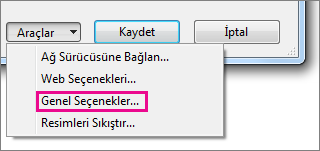
Farklı Kaydet iletişim kutusunda, Araçlar'ın yanındaki oka tıklayın ve ardından Genel Seçenekler'e tıklayın.
-
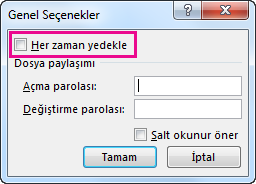
Genel Seçenekler iletişim kutusunda Her zaman yedekle kutusunu seçin.
Belirli aralıklarla otomatik olarak kurtarma dosyası oluşturma
Çalışma kitabınızın kurtarma dosyası, çalışma kitabınız yanlışlıkla silindiğinde veya bozulduğunda verilerinize erişebilmenizi sağlar.
- Dosya>Seçenekleri'ne tıklayın.
-
Kaydet kategorisinde, Çalışma kitaplarını kaydet'in altında, Otomatik Kurtarma bilgilerini kaydetme sıklığı kutusunu işaretleyin ve dakika sayısını girin. (Varsayılan 10.)
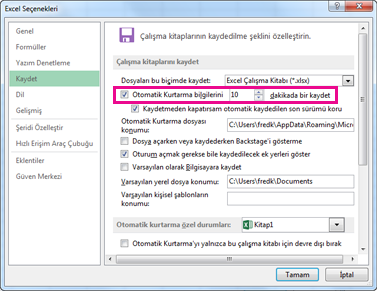
- Otomatik Kurtarma dosyası konumu kutusuna kurtarma dosyasını kaydetmek istediğiniz konumu girin.
- Otomatik Kurtarma'yı yalnızca bu çalışma kitabı için devre dışı bırak onay kutusunun işaretli olmadığından emin olun.