
Formül içeren bir hücrenin içeriğini dönüştürerek, hesaplanan değerin formülün yerini almasını sağlayabilirsiniz. Formülün yalnızca bir bölümünü dondurmak istiyorsanız, yalnızca yeniden hesaplamak istemediğiniz bölümünü değiştirebilirsiniz. Çalışma kitabında çok fazla veya karmaşık formül varsa ve statik veriler oluşturarak performansı artırmak istiyorsanız, formülü sonucuyla değiştirmek yararlı olabilir.
Formülleri, hücreler halinde veya bir kerede tüm aralığı dönüştürebilirsiniz.
Önemli
Özellikle formüller formül içeren başka hücrelere başvuruyorsa, formülleri sonuçlarıyla değiştirmenin etkisini incelemeyi ihmal etmeyin. Bir formülü sonuçlarıyla değiştirmeden önce çalışma kitabının bir kopyasını almak iyi bir yöntemdir.
Bu makale, hesaplama seçeneklerini ve yöntemlerini kapsamaz. Bir çalışma sayfasında otomatik yeniden hesaplamanın nasıl açılıp kapatıldığını öğrenmek için, bkz. Formül yeniden hesaplamasını, yinelemesini veya duyarlılığını değiştirme.
Formülleri hesaplanan değerleriyle değiştirme
Formülleri değerleriyle değiştirdiğinizde, Excel formülleri kalıcı olarak kaldırır. Bir formülü bir değerle yanlışlıkla değiştirirseniz ve formülü geri yüklemek isterseniz, değeri girdikten veya yapıştırdıktan hemen sonra Geri Al seçin.
Formülleri içeren hücreyi veya hücre aralığını seçin.
Formül bir dizi formülüyse, dizi formülünü içeren aralığı seçin.
Dizi formülü içeren bir aralığı seçme- Dizi formülündeki bir hücreyi seçin.
- Giriş sekmesinin Düzenleme grubunda Bul & Seç'i ve ardından Git'i seçin.
- Özel'i seçin.
- Geçerli dizi'yi seçin.
Kopyala
 seçin.
Yapıştır Düğmesi
 seçin.
Yapıştırma Seçenekleri
 yanındaki oku seçin ve ardından Yalnızca Değerler'i seçin.
Aşağıdaki örnekte, D2 hücresinde yer alan ve bir satışın fatura tutarını hesaplamak için A2, B2 hücrelerini ve C2'den türetilen indirimi çarpan bir formül gösterilmektedir. Hücredeki formül yerine gerçek değeri başka bir çalışma sayfasına veya çalışma kitabına kopyalamak için, aşağıdakileri yaparak formülün hücresindeki formülü ilgili hücreye dönüştürebilirsiniz:
- Hücreyi düzenlemek için F2 tuşuna basın.
- F9'a ve sonra ENTER tuşuna basın.
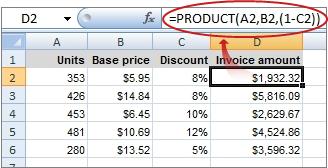
Hücreyi formülden değere dönüştürdükten sonra değer, formül çubuğunda 1932,322 olarak görünür. Gerçek hesaplanan değerin 1932,322 olduğunu, hücrede para birimi biçiminde görüntülenen değerin de 1932,32 olduğunu unutmayın.

İpucu
Formül içeren bir hücreyi düzenlerken, F9'a basarak formülü kalıcı olarak hesaplanan değeriyle değiştirebilirsiniz.
Formülün bir kısmını hesaplanan değeriyle değiştirme
Bazı durumlarda, formülün yalnızca bir kısmını hesaplanan değeriyle değiştirmek isteyebilirsiniz. Örneğin, bir otomobil kredisinde peşinat olarak kullanılan değeri sabitlemek istiyor olabilirsiniz. Bu peşinat, borçlunun yıllık gelirinin bir yüzdesine göre hesaplandı. Şimdilik bu gelir miktarı değişmeyecek, dolayısıyla peşinatı çeşitli kredi tutarlarına göre ödeme hesaplayan bir formüle kilitlemek istiyorsunuz.
Formülün bir kısmını değeriyle değiştirdiğinizde, formülün o bölümü geri yüklenemez.
- Formülü içeren hücreyi seçin.
-
 , formülün hesaplanan değeriyle değiştirmek istediğiniz bölümünü seçin. Formülün değiştirmek istediğiniz bölümünü seçtiğinizde, işlenenin tamamını eklediğinizden emin olun. Örneğin, bir işlev seçerseniz, işlev adının tamamını, açılış parantezini, bağımsız değişkenleri ve kapanış parantezini seçmeniz gerekir.
 - Seçilen bölümü hesaplamak için F9 tuşuna basın.
- Formülün seçilen bölümünü hesaplanan değeriyle değiştirmek için ENTER tuşuna basın.
Daha fazla yardım mı gerekiyor?
Dilediğiniz zaman Excel Teknoloji Topluluğundaki uzmanlara sorabilir veya Topluluklar'dan destek alabilirsiniz.