
Çalışma kitabında genellikle aynı düzeni veya verileri kullanıyorsanız, sıfırdan başlamak yerine daha fazla çalışma kitabı oluşturmak için şablonu kullanabilmek için bunu şablon olarak kaydedin.
Yeni çalışma kitabı oluşturmak için kendi şablonlarınızdan birini kullanabileceğiniz gibi, Microsoft Office Online'dan indirebileceğiniz önceden tanımlanmış birçok şablondan birini de kullanabilirsiniz.
Çalışma kitabını şablon olarak kaydetme
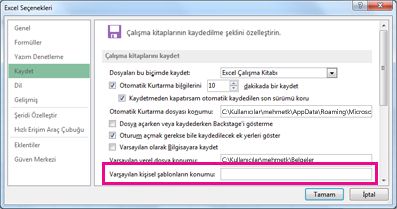
Bir çalışma kitabını ilk kez bir şablona kaydediyorsanız, varsayılan kişisel şablon konumunu ayarlayarak işe başlayın:
- Dosya>Seçenekleri'ne tıklayın.
-
Çalışma kitaplarını kaydet altında Kaydet'i tıklatın, Varsayılan kişisel şablonlar konumu kutusuna kişisel şablonlar konumunun yolunu girin.
Bu yol genellikle şöyledir: C:\Kullanıcılar\[KullanıcıAdı]\Belgeler\Özel Office Şablonları.
-
Tamam'a tıklayın.
Bu seçenek ayarlandığında, Şablonlarım klasörüne kaydettiğiniz tüm özel şablonlar Yeni sayfasında (Dosya>Yeni) Otomatik olarak Kişisel altında görünür.
Şablon olarak kullanmak istediğiniz çalışma kitabını açın.
Dosyayı>Dışarı Aktar'ı tıklatın.
Dışarı Aktar altında, Dosya Türünü Değiştir'i tıklatın.
Çalışma Kitabı Dosya Türleri kutusunda, Şablon'u çift tıklatın.
Dosya adı kutusuna şablon için kullanmak istediğiniz adı yazın.
Kaydet'i tıklatın ve ardından şablonu kapatın.
Şablona dayalı bir çalışma kitabı oluşturma
Yukarıda oluşturduğunuz şablonla yeni bir çalışma kitabı oluşturabilirsiniz. Bu bölümde bunu nasıl yapacağınız anlatılır.
Not
Alternatif olarak, Excel'deki çeşitli çevrimiçi şablonlara göz atabilir ve bunları kullanabilirsiniz. Daha fazla bilgi için bkz. Ücretsiz, önceden oluşturulmuş şablonları indirme.
- Dosya>Yeni'yi tıklatın.
-
Kişisel'i tıklatın.
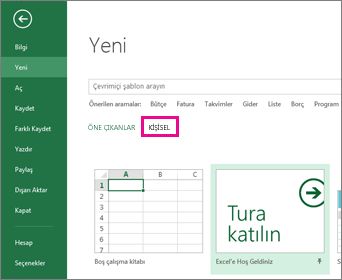
- Yeni oluşturduğunuz şablonu çift tıklatın.
Excel, şablonunuzu temel alan yeni bir çalışma kitabı oluşturur.