
PivotTable'da biçimlendirme uygulamak, veri kopyalamak veya değişiklik yapmak için komutları veya fareyi kullanarak tek tek hücreleri veya veri bölgelerini seçebilirsiniz. Fare işaretçisi, seçmeye çalıştığınız öğeye göre değişir:
- Hücreleri seçmek için normal Microsoft Office Excel fare işaretçisi
 kullanın.
 - Veri bölgelerini seçmek için fare işaretçisini alanların ve etiketlerin üstüne veya sol kenarlarına konumlandırın. Böylece fare işaretçisi bir aşağı
 veya sağ oka
 ![[Adsız]](media/rightarrow-1.gif) dönüşür.
dönüşür.
Not
İşaretçinin şekil değiştirdiğini görmüyorsanız, Seçenekler sekmesinin Eylemler grubunda Seç'e tıklayın ve Seçimi Etkinleştir seçili olduğundan emin olun.
Tek tek hücreleri seçme
- Fare işaretçisinin olmasına dikkat ederek seçmek istediğiniz ilk hücrenin üzerine gelin.
- Tek bir hücreyi seçmek için tıklayın veya birden çok hücreyi seçmek için tıklayıp sürükleyin.
Raporun tamamını seçme
- PivotTable'a tıklayın.
- Seçenekler sekmesinde, Eylemler grubunda, Seç’e tıklayın ve ardından Tüm PivotTable’a tıklayın.
Alandaki tüm öğeleri seçme
Fare işaretçisi bir aşağı oka dönüşene kadar alanın üst kenarının üstünde durun ve tıklayın ve sonra tıklayın.
Örneğin, Doğu ve Batı öğelerini seçmek için Bölge'nin en üstüne gelin ve bir kez tıklayın.
Öğe etiketlerini, verilerini veya her ikisini de seçme
- Öğeleri seçin.
-
Seçenekler sekmesinde, Eylemler grubunda, Seç'i tıklatın ve sonra da seçmek istediğiniz öğeyi tıklatın:
Etiketler ve Değerler Her ikisini de seçmek için .
.
Öğelerin yalnızca değerlerini seçmek için .
.
Etiketler Yalnızca öğe etiketlerini seçmek için .
.
Tek bir öğenin tüm örneklerini seçme
işaretçisi bir aşağı oka dönüşene kadar sütun alanı öğesinin üst kenarının üzerinde durun veya fare işaretçisi bir sağ oka dönüşene kadar satır alanı öğesinin sol kenarının üzerine gelin ve sonra tıklatın.
Örneğin, Golf için her iki satırı da seçmek üzere Golf alanının sol kenarına tıklayın.
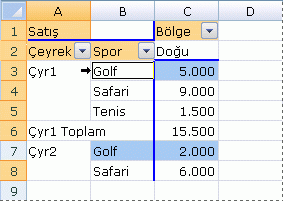
Öğenin bir örneğini seçme
- Fare işaretçisi aşağı oka dönüşene kadar sütun alanı öğesinin üst kenarının üzerinde durun veya fare işaretçisi sağ oka [ dönüşene kadar satır alanı öğesinin sol kenarının üzerinde durun.
- Bir kez tıklatın ve sonra bir kez daha tıklatın, çift tıklatmamanız için tıklatmalar arasında bekleyin.
Örneğin, yalnızca Çey1 Golf satırını seçmek için Golf'ün sol kenarına tıklayın ve ardından tekrar tıklayın.
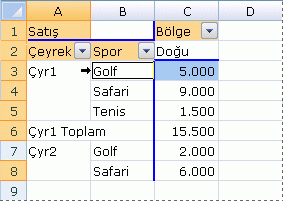
PivotTable'da birkaç satır etiketi varsa, yalnızca istediğiniz öğeleri seçene kadar art arda tıklayın. Örneğin, dört satır etiketin en içteki tek bir örneğini seçmek için, dört kez tıklamanız gerekir.
Birden çok öğe seçme
- Fare işaretçisi aşağı oka dönüşene kadar sütun alanı öğesinin üst kenarının üzerinde durun veya fare işaretçisi sağ oka [ dönüşene kadar satır alanı öğesinin sol kenarının üzerinde durun.
- İstediğiniz öğelerden birini seçmek için gerektiği kadar tıklatın. Daha fazla bilgi için Öğenin bir örneğini seçme konusuna bakın.
- SHIFT tuşunu basılı tutup tıklayın veya aynı alan içindeki ek öğeleri seçmek için CTRL tuşunu basılı tutarak tıklayın.
- Öğe seçimini iptal etmek için, CTRL tuşunu basılı tutarak öğeyi tıklatın.
Alt toplamları ve toplamları seçme
- Fare işaretçisi aşağı oka dönüşene kadar sütun etiketindeki bir alt toplamın veya toplamın üst kenarının üzerinde durun veya işaretçi bir sağ oka [ dönüşene kadar satır etiketindeki bir alt toplamın veya toplamın sol kenarının üzerinde durun.
- Etiketin tüm toplamlarını seçmek için bir kez tıklatın ve sonra yalnızca geçerli alt toplamı veya toplamı seçmek için yeniden tıklatın.