
Power Pivot, Excel'de güçlü veri çözümlemesi yapmak için kullanabileceğiniz bir eklentidir. Eklenti, Office'in belirli sürümlerinde yerleşik olarak bulunur, ancak varsayılan olarak etkin değildir.
Hem Power Pivot içeren Office sürümlerinin hem de içermeyen sürümlerin listesi için lütfen bkz: Power Pivot nerede?
Power Pivot'u ilk kez kullanmadan önce şöyle etkinleştirebilirsiniz.
- Dosya>Seçenekleri>eklentileri'ne gidin.
- Yönet kutusunda, COM Eklentileri>Git'i tıklatın.
- Microsoft Office Power Pivot kutusunu işaretleyin ve Tamam'a tıklayın. Power Pivot eklentisinin başka sürümleri yüklüyse, bu sürümler de COM eklentileri listesinde listelenir. Excel için Power Pivot eklentisini seçtiğinizden emin olun.
Şeritte artık Power Pivot sekmesi vardır.

PowerPivot penceresini açma
-
Power Pivot'a tıklayın.
Bu, Power Pivot PivotTable'larla, hesaplanan alanlarla, ana performans göstergeleriyle (KPI) çalıştığınız ve bağlantılı tablolar oluşturduğunuz sekmedir. -
Manage (Yönet) seçeneğine tıklayın.

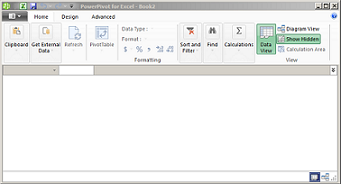
Şimdi Power Pivot penceresindesiniz. Burada Dış Veri Al'a tıklayarak Tablo İçeri Aktarma Sihirbazı'nı kullanarak dosyanıza eklediğiniz verilere filtre uygulayabilir, tablolar arasında ilişkiler oluşturabilir, verileri hesaplamalar ve ifadelerle zenginleştirebilir ve sonra bu verileri PivotTable'lar ve PivotChart'lar oluşturmak için kullanabilirsiniz.
Power Pivot hakkında daha fazla bilgi.
Sorun giderme: Power Pivot şeridi kayboluyor
Ender durumlarda, Excel eklentinin Excel'e göre dengesini bozduğunu belirlerse Power Pivot şeridi menüden kaybolur. Power Pivot penceresi açıkken Excel beklenmedik şekilde kapanırsa bu hata oluşabilir. Power Pivot menüsünü geri yüklemek için aşağıdakileri yapın:
- Dosya>Seçenekleri>eklentileri'ne gidin.
- Yönet kutusunda, Devre Dışı Bırakılan Öğeler Git'e> tıklayın.
- Microsoft Office Power Pivot'u seçin ve Etkinleştir'e tıklayın.
Önceki adımlar Power Pivot şeridini geri yüklemezse veya Excel'i kapatıp yeniden açtığınızda şerit kayboluyorsa, aşağıdakileri deneyin:
- Excel'i kapatın.
- Çalıştırmayı Başlat'ın> üzerine gelin ve regedit yazın.
- Kayıt Defteri Düzenleyicisi'nde, şu kayıt defteri anahtarını genişletin:
Excel 2016 varsa: HKEY_CURRENT_USER>Yazılımı>Microsoft>Office>16.0>Kullanıcı Ayarları - PowerPivotExcelAddin'e sağ tıklayın ve ardından Sil'e tıklayın.
- Kayıt Defteri Düzenleyicisi'nin başına dönün.
- YazılımMicrosoft>Office>Excel> Eklentileri HKEY_CURRENT_USER>>genişletin.
- PowerPivotExcelClientAddIn.NativeEntry.1 öğesini sağ tıklatın ve ardından Sil'i tıklatın.
- Kayıt Defteri Düzenleyicisi'ni kapatın.
- Excel’i açın.
- Bu makalenin başındaki adımları kullanarak eklentiyi etkinleştirin.