Kaydırma kilidini devre dışı bırakmak için klavyenizin Kaydırma Kilidi tuşuna (Scroll Lock veya ScrLk etiketli olabilir) basın. Bilgisayarınızın Kaydırma Kilidi tuşu yoksa aşağıdakilerden birini yapın:
Windows 11 için
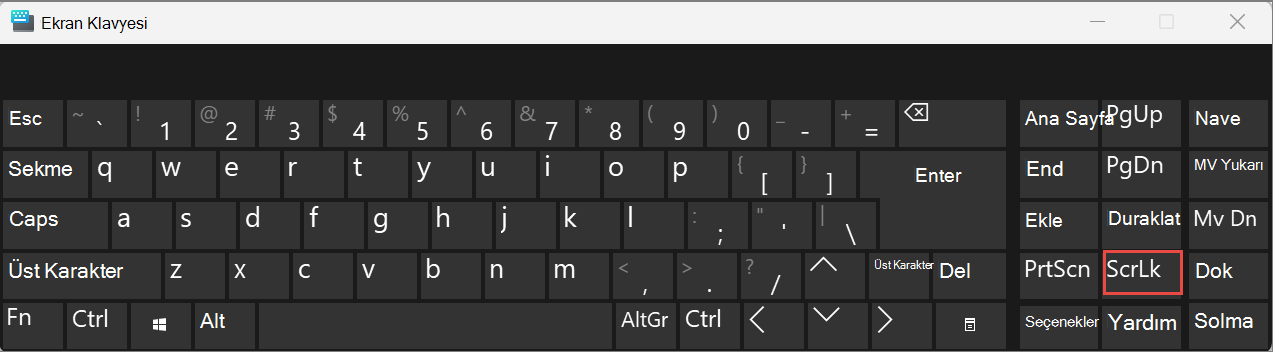
- Klavyenizde Kaydırma Kilidi tuşu yoksa, bilgisayarınızda Başlat>Ayarları>Erişilebilirlik>Klavyesi'ne tıklayın.
- Ekran klavyesini açmak için düğmesine tıklayın.
- Ekran klavyesi ekranınızda gösterildiğinde ScrLk düğmesine tıklayın.
İpucu
Ekran Klavyesini Windows 11'da hızla açmak için Windows düğmesine tıklayın. Ekran Klavyesi yazmaya başlayın; arama giriş kutusunda gösterilecektir. Arama kutusunun üzerinde liste olarak gösterilen Ara'nın altında Ekran Klavyesi arama sonucuna tıklayın. Ekran klavyesi gösterildiğinde ScrLk düğmesine tıklayın.
Windows 10 için
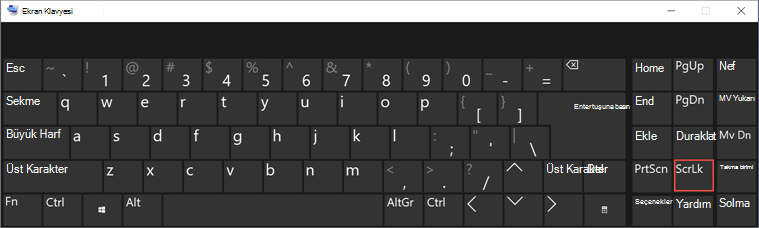
- Klavyenizde Kaydırma Kilidi tuşu yoksa, bilgisayarınızda Başlat>Ayarları> Erişim>Kolaylığı Klavyesi'netıklayın.
- Açmak için Ekran Klavyesini Kullan düğmesine tıklayın.
- Ekran klavyesi ekranınızda gösterildiğinde ScrLk düğmesine tıklayın.
İpucu
Windows 10'de Ekran Klavyesi'ni hızla açmak için Windows düğmesine tıklayın. Ekran Klavyesi yazmaya başlayın; arama giriş kutusunda gösterilecektir. Arama kutusunun üzerinde liste olarak gösterilen Ara'nın altında Ekran Klavyesi arama sonucuna tıklayın. Ekran klavyesi gösterildiğinde ScrLk düğmesine tıklayın.
Windows 8.1 için
- Klavyenizde Kaydırma Kilidi tuşu yoksa, bilgisayarınızda Başlat'a tıklayın ve Düğmeler çubuğunu görüntülemek için CTRL+C tuşlarına basın.
- Bilgisayar Ayarlarını Değiştir'e tıklayın.
- Erişim >Kolaylığı Klavyesi'niseçin.
- Ekran Klavyesi kaydırıcı düğmesine tıklayarak klavyeyi açın.
- Ekran klavyesi ekranınızda gösterildiğinde ScrLk düğmesine tıklayın.
Windows 7 için
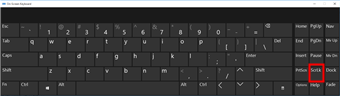
- Klavyenizde Kaydırma Kilidi tuşu yoksa, bilgisayarınızdaTüm Programları Başlat'a>> gidinDonatılar>Erişim> KolaylığıEkran Klavyesi.
- Ekran klavyesi ekranınızda gösterildiğinde slk düğmesine tıklayın.
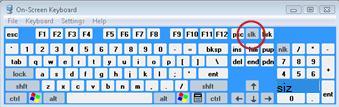
Not
Ekran klavyesini kapatmak için, ekran klavyesinin sağ üst köşesindeki X işaretine tıklayın.
Kaydırma Kilidiyle ilgili sorunları giderme
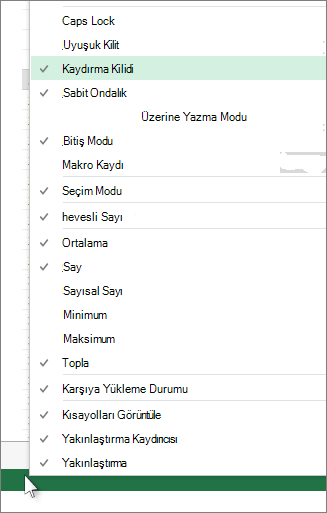
Kaydırma Kilidinin etkin olduğunu, Excel durum çubuğunda görünen Kaydırma Kilidi ifadesinden anlayabilirsiniz.
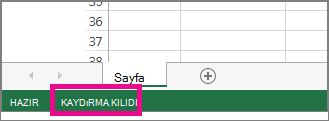
Kaydırma Kilidinin etkin olduğundan şüpheleniyorsanız, ancak Excel durum çubuğunda Kaydırma Kilidi ifadesi görünmüyorsa, bunun nedeni durum çubuğunun Kaydırma Kilidi durumu gizlenecek şekilde özelleştirilmiş olması olabilir. Sorunun bu olup olmadığını anlamak için, Excel durum çubuğuna sağ tıklayın. Kaydırma Kilidi seçeneğinin solundaki onay kutusuna bakın. Onay işareti yoksa, Kaydırma Kilidi Excel durum çubuğunda görünmez. Durum çubuğunda durum bilgisinin görünmesini sağlamak için onay kutusunu işaretlemeniz yeterlidir.