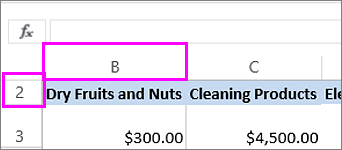
Çalışma sayfasında ilk satır (1. satır) veya sütun (A sütunu) görüntülenmiyorsa, bunları göstermek biraz karmaşık olabilir çünkü söz konusu satır veya sütunu seçmenin kolay bir yolu yoktur. Çalışma sayfasının tamamını seçebilir ve sonra satırları veya sütunları gösterebilirsiniz (Giriş sekmesi, Hücreler grubu, Biçim düğmesi, Gizle & Göster komutu), ancak çalışma sayfanızdaki tüm gizli satır ve sütunları görüntüler ve bunu yapmak istemeyebilirsiniz. Bunun yerine, ilk satırı ve sütunu seçmek için Ad kutusunu veya Git komutunu kullanabilirsiniz.
Çalışma sayfasındaki ilk gizli satır veya sütunu seçmek için aşağıdakilerden birini yapın:
- Formül çubuğunun yanındaki Ad Kutusu'naA1 yazın ve ENTER tuşuna basın.

- Giriş sekmesinin Düzenleme grubunda Bul & Seç'i ve ardından Git'i seçin. Başvuru kutusuna A1 yazın ve ardından Tamam'ı seçin.
- Formül çubuğunun yanındaki Ad Kutusu'naA1 yazın ve ENTER tuşuna basın.
Giriş sekmesinin Hücreler grubunda Biçim'i seçin.
Aşağıdakilerden birini yapın:
- Görünürlük'ün altında Gizle & Göster'i seçin ve sonra Satırları Göster'i veya Sütunları Göster'i seçin.
- Hücre Boyutu altında, Satır Yüksekliği veya Sütun Genişliği'ni seçin ve sonra Satır Yüksekliği veya Sütun Genişliği kutusuna, satır yüksekliği veya sütun genişliği için kullanmak istediğiniz değeri yazın.