
Formülleri oluşturmayı ve düzenlemeyi kolaylaştırmak, yazım ve söz dizimi hatalarını en aza indirmek için, Formülü Otomatik Tamamlama'yı kullanın. = (eşittir işareti) ve başlangıç harflerini veya bir görüntü tetiğini yazmaya başladıktan sonra, Microsoft Excel hücrenin altında, geçerli işlevler, adlar ve harflerle veya tetikleyiciyle eşleşen metin dizelerinden oluşan dinamik bir açılır liste görüntüler. Böylece, ekleme tetikleyicisi kullanarak açılan listedeki bir öğeyi formüle ekleyebilirsiniz.
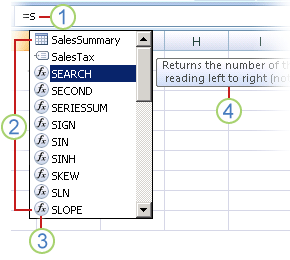
1. Formülü Otomatik Tamamlama'yı başlatmak için = (eşittir işareti) ve başlangıç harflerini veya bir görüntü tetiğini yazın.
2. Siz yazarken, geçerli öğelerin kaydırılabilir bir listesi görüntülenir ve en yakın eşleşme vurgulanır.
3. Simgeler, işlev veya tablo başvurusu gibi girdi türünü temsil eder.
4. Ayrıntılı Ekran İpuçları en iyi seçimi yapmanıza yardımcı olur.
Görüntü tetikleyicilerini kullanarak açılan listeyi denetleme
Aşağıdaki tabloda, Formülü Otomatik Tamamlama açılan listesindeki öğelerin görünümünün dinamik olarak nasıl denetleneceği özetlenir.
| Bunu görüntülemek için | Bunu yazarak |
|---|---|
| Excel ve kullanıcı tanımlı işlev adları | Bir işlevin girilebileceği herhangi bir yerdeki harf veya başlangıç harfleri. Örnek: Su |
| İşlev bağımsız değişkenleri | (Ekran tetikleyicisi yok). Sayı veya hücre başvurusu gibi bir bağımsız değişken yazın ya da başlangıç harfleri veya [ (sol köşeli ayraç) gibi bir görüntü tetikleyicisi kullanın. Örnek: TOPLA(5, A2, [ Sonraki her bağımsız değişken için, bir virgül ve ardından bağımsız değişkeni veya başka bir görüntü tetiğini yazın. Bilginize: Aşağıdaki işlevlerin, otomatik olarak açılan listede görüntülenen numaralandırılmış sabitler içeren bağımsız değişkenleri vardır: HÜCRE, GD, YATAYARA, KAÇINCI, DEVRESEL_ÖDEME, BD, RANK, ALT TOPLAM ve DÜŞEYARA. |
| Tanımlı adlar ve tablo adları | Aynı adın girilebileceği harf veya başlangıç harfleri. Örnek: Ann |
| Tablo sütunu belirleyicileri ve özel öğe tanımlayıcıları ([#All], [#Data], [#Headers], [#Totals], [#ThisRow]) | Aşağıdakilerden biri veya birkaçı:
Bilginize: Hücre tablodaysa, tablo adı isteğe bağlıdır. Örneğin, aşağıdaki formüller aynı olacaktır: =[Satış]/[Maliyetler] =YıllıkÖzet[Satış]/YıllıkÖzet[Maliyetler] |
| Küp işlevlerindeki bağlantı adları | " (açılış tırnak işareti) Küp işlevi adının açma parantezinden hemen sonra. Örnek: KÜPÜYESİ(" Bilginize: Yalnızca geçerli çalışma kitabında depolanan OLAP bağlantıları listelenir. |
| Küp işlevlerinde çok boyutlu ifadeler (MDX) metin dizeleri | Aşağıdakilerden biri veya birkaçı:
|
Not
- Formülü Otomatik Tamamlama'yı kullandığınız her zaman, formülü tamamlamak için istediklerinizi yazabilirsiniz.
- Formülü Otomatik Tamamlama özelliğini var olan bir iç içe işlev veya formülün ortasında kullanabilirsiniz. Açılır listede değerleri görüntülemek için, ekleme noktasından hemen önceki metin kullanılır ve ekleme noktasından sonraki metnin tümü değişmeden kalır.
- ALTTOPLAM işlevinde ve Küp işlevi bağlantılarında kullanılanlar gibi, numaralandırılmış sabitler için oluşturduğunuz tanımlı adlar Otomatik Tamamlama açılan listesinde görüntülenmez, ancak bunları yine de yazabilirsiniz.
Formülü Otomatik Tamamlama açılan listesinde tuşları kullanarak gezinme
Aşağıdaki tabloda, Formülü Otomatik Tamamlama açılan listesinde gezinmek için kullanabileceğiniz tuşlar özetlenir.
| Kullanım amacı | Basılacak tuş |
|---|---|
| Ekleme noktasını bir karakter sola taşıma. | SOL OK |
| Ekleme noktasını bir karakter sağa taşıma. | SAĞ |
| Seçimi bir öğe yukarı taşıma. | YUKARI OK |
| Seçimi bir öğe aşağı taşıma. | AŞAĞI |
| Son öğeyi seçer. | END |
| İlk öğeyi seçer. | HOME |
| Bir sayfa aşağı gitme ve yeni bir öğe seçme. | PAGE DOWN |
| Bir sayfa yukarı gitme ve yeni bir öğe seçme. | PAGE UP |
| Açılan listeyi kapatın. | ESCAPE (veya başka bir hücreye tıklayın) |
| Formülü Otomatik Tamamlama'yı açma veya kapatma. | ALT+AŞAĞI |
Ekleme tetikleyicisini kullanarak açılan listeden bir öğe girin
Önemli
Formül yazarken, ekleme tetikleyicisi kullandıktan sonra bile, işlev için kapatma parantezini, tablo başvurusu için sağ köşeli ayracı veya MDX metin dizesi için kapanış tırnak işaretini yazmayı unutmayın.
- Seçili öğeyi formüle eklemek ve ekleme noktasını öğenin hemen arkasına yerleştirmek için, SEKME tuşuna basın veya öğeyi çift tıklatın.
Formülü Otomatik Tamamlama özelliğini açma veya kapatma
Not
Bu bölüm Web için Excel için geçerli değildir.
- Dosya>Seçenekleri>Formülleri'ne tıklayın.
- Formüllerle çalışma altında, Formülü Otomatik Tamamlama'yı seçin veya temizleyin.
İpucu
ALT+AŞAĞI OK tuşlarına da basabilirsiniz.
Daha fazla yardım mı gerekiyor?
Dilediğiniz zaman Excel Teknoloji Topluluğundaki uzmanlara sorabilir veya Topluluklar'dan destek alabilirsiniz.