
Hücreleri, hücre aralıklarını, formülleri veya sabit değerleri gösteren açıklayıcı adlar kullanarak anlaşılması kolay formüller oluşturabilirsiniz.
Hücre başvurularına ad atamayı ve bunları kullanan formüller oluşturmayı öğrenmek için, verilen örnek verileri ve aşağıdaki yordamları kullanın.
Örnek verileri kopyalama
Adımları daha iyi anlamak için, aşağıdaki örnek verileri boş bir sayfada A1 hücresinden başlayarak kopyalayın.
Boş bir çalışma kitabı veya sayfası oluşturun.
Aşağıdaki örnek verileri seçin.
Not
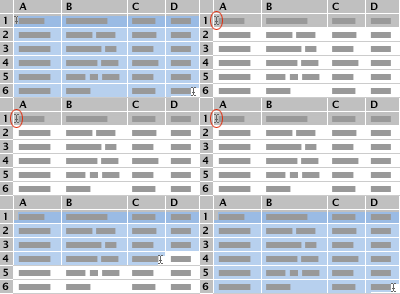
Örnek verileri boş bir sayfaya kopyalarken satır veya sütun başlıklarını (1, 2, 3... A, B, C...) seçmeyin.
Yardım'daki örnek verileri seçme
Bölge Öngörülen Fiili Doğu 5.000 ABD Doları 5,325 Dolar Batı 1.500 Dolar 1,477 Dolar Güney 2,500 Dolar 2,633 Dolar Kuzey 500 ABD doları 1,211 Dolar Ortabatı 3.500 Dolar 3,322 Dolar Merkez 2.000 TL 2,120 Dolar  + C .
+ C .Sayfada, A1 hücresini seçin ve ardından
+ V .
Hücrelere ad atayarak formül oluşturma
Doğu, Batı, Güney ve Kuzey bölgelerinin gerçek satışları olan C2 ile C5 arasındaki hücreleri seçin.
Formül çubuğunun sol tarafında, Ad kutusuna Bölgelerim yazın ve RETURN tuşuna basın.
"Bölgelerim" adı C2 ile C5 arasındaki hücrelere atanır.C9 hücresini seçin ve Bölgelerim için ortalama satışlar yazın.
C10 hücresini seçin, =ORTALAMA(Bölgelerim) yazın ve RETURN tuşuna basın.
Sonuç 2661,5 olur.2661,5 içeren hücreyi seçin.
Giriş sekmesinin Sayı grubunda, Sayı Biçimi menüsünü,
 ve sonra Para Birimi'ni tıklatın.
Sonuç 2.661,50 TL olup, Doğu, Batı, Güney ve Kuzey bölgelerinin ortalama gerçek satışlarını gösterir.İpucu
- Atadığınız adları gözden geçirmek ve yönetmek için, Ekle menüsünde Ad'ın üzerine gelin ve Tanımla'ya tıklayın.
- Çalışma kitabındaki hücrelere atanan tüm adların listesini oluşturabilirsiniz. Sayfada iki boş sütun içeren bir alan belirleyin (liste, biri ad için, diğeri de adın başvurduğu hücreler için olmak üzere iki sütun içerir). Listenin sol üst köşesi olacak hücreyi seçin. Ekle menüsünde, Ad'ın üzerine gelin ve Yapıştır'a tıklayın. Ad Yapıştır iletişim kutusunda, Liste Yapıştır'ı tıklatın.
Ad oluşturma yönergeleri
| Yönerge | Açıklama |
|---|---|
| İzin verilen karakterler | Bir adın ilk karakteri bir harf veya alt çizgi karakteri (_) olmalıdır. Addaki diğer karakterler harf, sayı, nokta veya alt çizgi karakterleri olabilir. Bazı dillerde, Excel bazı karakterleri alt çizgilerle değiştirebilir. |
| Söz dizimi | Boşluklara izin verilmez. Alt çizgi karakterleri ve noktalar sözcük ayırıcı olarak kullanılabilir; örneğin, Sales_Tax veya İlk.Çeyrek. |
| Hücre başvurusu çakışmaları | Adlar, Z$100, BIN9 veya R1C1 gibi bir hücre başvurusuyla aynı olamaz. |
| En fazla karakter sayısı | Bir ad en çok 255 karakter içerebilir. Bir aralık için tanımlanan ad 253'ten fazla karakter içeriyorsa, bu adı Ad kutusundan seçemezsiniz, ancak yine de formüllerde kullanabilirsiniz. |
| Büyük/küçük harfe duyarlılık | Adlar büyük ve küçük harf içerebilir, ancak Excel bunları birbirinden ayırmaz. Örneğin, aynı çalışma kitabının bir hücresini "SATIŞLAR" ve başka bir hücreyi de "SATIŞLAR" olarak adlandırdıysanız, ikinci ad adın yerini alır. |