
Liste, Kayıt veya Tablo gibi yapılandırılmış bir sütun için, sütunla ilişkilendirilmiş ilgili değerler vardır. Yapılandırılmış sütunlarda Genişlet simgesi  .
.
Yapılandırılmış sütunlar hakkında
Üç tür yapılandırılmış sütun vardır:
- Liste Örneğin, { 1, 2, 5, 10 } veya { "merhaba", "merhaba", "güle güle" } gibi değerlerin listesini depolar. Hücredeki Liste değeri, en basit yapılandırılmış sütundur ve tablo ilişkisi yoktur.
- Kaydet Bir birim halinde gruplandırılmış bir adlandırılmış alan kümesini depolar. Örneğin, [ FirstName = "Joe", LastName = "Smith", BirthDate = #date(2010, 1, 2) ]. Hücredeki Kayıt değeri, geçerli veya birincil tabloyla bire bir tablo ilişkisini gösterir.
- Tablo Geçerli verilerle ikincil ilişkisi olan bir tabloyu depolar ve bu birincil tablodur. Hücredeki Tablo değeri, geçerli veya birincil tabloyla bire çok ilişki olduğunu gösterir.
Kayıt ve Tablo yapılandırılmış sütunu, veri kaynağında ilişkisel modeli olan bir ilişkiyi temsil eder. Örneğin, OData akışında yabancı anahtar ilişkilendirmesi olan bir varlık veya SQL Server SQL Server veritabanında yabancı anahtar ilişkisi vardır.
Genişleyen tablo yapılandırılmış sütunları hakkında
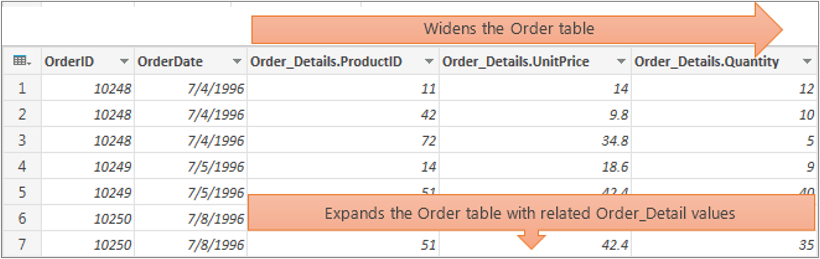
İlişkili tablodaki sütunları görmek için Genişlet simgesi simgesini kullanabilirsiniz. Örneğin, Siparişler tablosunda genişletme işlemi, sipariş satır öğelerini her siparişle birleştirmek için Sipariş tablosuyla ilişkili Order_Details kayıtları bir araya getirir. Genişletme işlemi, birincil tabloyu ikincil ve ilişkili tablodan sütunları içerecek şekilde genişletir. Örnek vermek gerekirse:
Birincil tablonun A ve B sütunları vardır.

İlişkili bir tablonun C sütunu vardır.
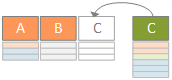
Genişletme işlemi, birincil tabloyu C sütununu içerecek şekilde genişletir ve birincil tabloyu C sütununu içeren ikincil ve ilgili tablodaki ilgili değerlerle genişletir.
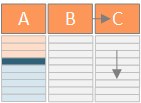
Özetlemek gerekirse, yapılandırılmış bir Tablo sütununu genişlettiğinizde, değerler Veri Önizleme'de diğer sütunlarla birlikte görüntülenir. Birincil ve ilişkili tabloları birleştirme hakkında daha fazla bilgi için, Birden çok veri kaynağını birleştirmeyi öğrenme konusuna bakın.
Tablo yapılandırılmış sütununu genişletme
Bu örnekte, genişletme işlemi bir Sipariş tablosunu Order_Details.ProductID, Order_Details.UnitPrice ve Order_Details.Quantity sütunlarını içerecek şekilde genişleterek, birincil tablo Sipariş satırlarını ve ilgili tablo Order_Details satırlarını bir araya getirir.
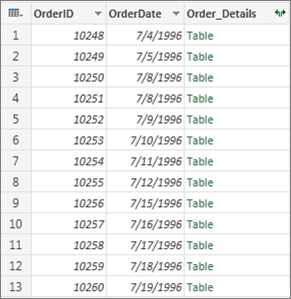
Bir sorguyu açmak için Power Query Düzenleyicisi daha önce yüklenmiş bir sorguyu bulun, verilerdeki bir hücreyi seçin ve ardından Sorgu Düzenle'yi> seçin. Daha fazla bilgi için bkz. Excel'de sorgu oluşturma, yükleme veya düzenleme.
Notlar Sorguda ilişkiye katılmış en az iki tablo olmalıdır. Daha fazla bilgi için bkz : Sorguları birleştirme.
Yapılandırılmış sütunun sütun başlığındaki genişlet simgesine (
 ) tıklayın.
Sütun Adları açılan listesinde, istediğiniz sütunları seçin ve istemediğiniz sütunları temizleyin.
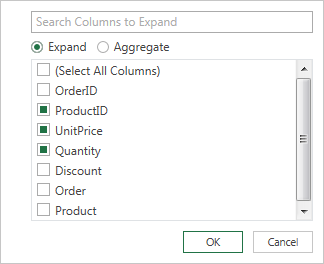
Tamam’ı seçin.
Sonuç
Tablo artık 3. adımda seçilen sütunların her biri için yeni bir sütun içermektedir.
Kaydı genişletme yapılandırılmış sütun
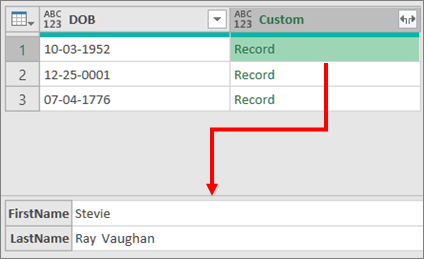
Bir Kayıt yapılandırılmış sütununu genişlettiğinizde, değerler Veri Önizleme'de yeni sütunlar olarak görüntülenir. Bunu genişletmezseniz ve ardından çalışma sayfasına sorgu yüklemezseniz, sütundaki her hücre için bir [Kayıt] yer tutucu değeri görürsünüz.
Bir sorguyu açmak için Power Query Düzenleyicisi daha önce yüklenmiş bir sorguyu bulun, verilerdeki bir hücreyi seçin ve ardından Sorgu Düzenle'yi> seçin. Daha fazla bilgi için bkz. Excel'de sorgu oluşturma, yükleme veya düzenleme.
Sütunu genişletmeden belirli bir değeri görmek için, yapılandırılmış sütunda Kayıt değerine sahip bir değer seçin. Örneğin:
Yapılandırılmış sütunun sütun başlığındaki genişlet simgesini (
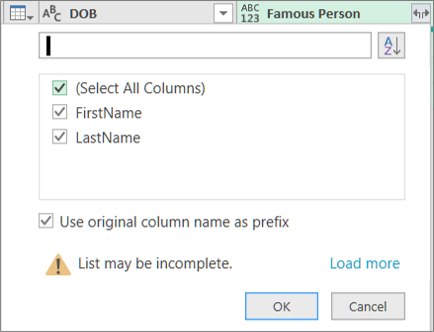
) seçin.Sütun Adları açılan listesinde, istediğiniz sütunları seçin ve istemediğiniz sütunları temizleyin.
Tamam’ı seçin.
Sonuç
Tablo artık 4. adımda seçilen sütunların her biri için yeni bir sütun içerir.

Listeyi genişletme yapılandırılmış sütun
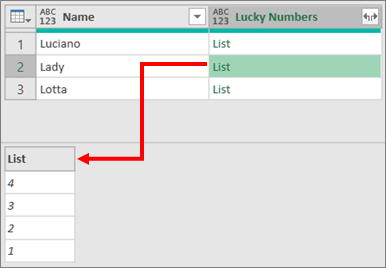
Yapılandırılmış bir Liste sütununu genişlettiğinizde, değerler Veri Önizleme'de yeni sütunlar olarak görüntülenir. Bunu genişletmezseniz ve çalışma sayfasına sorgu yüklemezseniz, sütundaki her hücre için [Liste] yer tutucu değerini görürsünüz.
Bir sorguyu açmak için Power Query Düzenleyicisi daha önce yüklenmiş bir sorguyu bulun, verilerdeki bir hücreyi seçin ve ardından Sorgu Düzenle'yi> seçin. Daha fazla bilgi için bkz. Excel'de sorgu oluşturma, yükleme veya düzenleme.
Sütunu genişletmeden belirli bir değeri görmek için, yapılandırılmış sütunda Liste değeri olan bir değer seçin. Örneğin:
Yapılandırılmış sütunun sütun başlığındaki genişlet simgesini (
) seçin.Aşağıdakilerden birini yapın:
- Her liste değeri için bir satır oluşturmak için Yeni Satırlara Genişlet'i seçin.
- Sınırlayıcıyla ayrılmış metin değerlerinin listesini oluşturmak için Değerleri Ayıkla'yı seçin.
Tamam’ı seçin.
Yeni Satırlara Genişlet sonucu
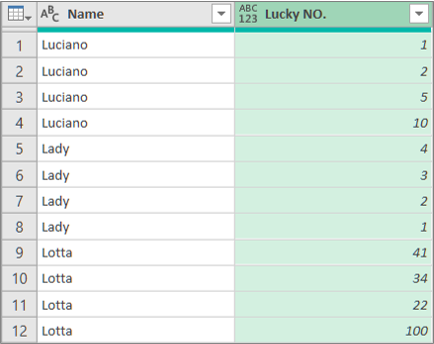
Sınırlayıcı olarak noktalı virgül (;) kullanılan Değerleri ayıklamak için sonuç
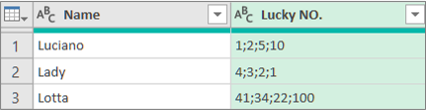
Yapılandırılmış Sütun grubundaki komutları kullanma
Yapılandırılmış sütunlarla çalışmak için Power Query DüzenleyicisiPower Query Düzenleyicisi şeridinde aşağıdaki ek komutları kullanabilirsiniz:
Giriş>Dönüşüm'ü seçin ve ardından Yapılandırılmış Sütun grubunda aşağıdaki komutlardan birini seçin.
açık Yapılandırılmış bir sütunu (Liste, Kayıtlar veya Tablo) geçerli sorgu tablosunda yeni sütunlar ve satırlar olacak şekilde yükseltir. Bu komut, Genişlet simgesiyle aynıdır.Toplam Toplam veSay gibi toplama işlevlerini kullanarak yapılandırılmış bir tablo sütunundaki değerleri özetleyin. Bu komut, Genişlet Genişlet
simgesini seçip Sütun Adları açılan iletişim kutusunda Topla'yı seçmekle aynıdır. Yalnızca Tablo'nun yapılandırılmış sütununda kullanılabilir.Değerleri Ayıkla Yapılandırılmış bir Liste sütununun değerlerini, belirtilen sınırlayıcıyı kullanarak tek bir metin değerinde birleştirerek ayıklar.
NotlarSayı Sütunu grubundaki İstatistikler komutunu (DönüştürmeİstatistiğiSeç>) yapılandırılmış bir Tablo sütunuyla da kullanabilirsiniz. TPower Query DüzenleyicisiPower Query Düzenleyicisi şeridindeki Liste Araçları altında yer alan Dönüştür bağlam sekmesinin Sayısal Liste grubundaki İstatistikler komutuyla aynı toplama işlevleri listesine sahiptir.
Dönüştür bağlam sekmesini kullanma
Detaya Git komutunu kullanarak Power Query Düzenleyicisi şeridindeki Liste Araçları altında Dönüştürme bağlam sekmesini görüntüleyebilir ve yapılandırılmış sütunlarla çalışmak için ek komutlar gösterebilirsiniz. Bu Dönüştür sekmesini, Power Query DüzenleyicisiPower Query Düzenleyicisi şeridi ile düzenli olarak sağlanan diğer Dönüştür sekmesiyle karıştırmayın.
- Sütun başlığına sağ tıklayın ve Detaya Git'i seçin.
- Listeyi veya Kaydı Tabloya dönüştürmek için, Liste Araçları'nın altında Tabloya Dönüştür'ü> seçin.
- Üstü, alttaki veya bir öğe aralığını tutmak için, Liste Araçları'nın altında Dönüştür, Öğeleri Sakla'yı> seçin.
- Üstteki, alttaki veya alternatif öğeleri kaldırmak için, Liste Araçları'nın altında Öğeleri Dönüştür'ü>seçin.
- Yinelenen değerleri kaldırmak için, Liste Araçları'nın altında Dönüştür Yinelenenleri>Kaldır'ı seçin. Daha fazla bilgi için Yinelenen satırları koruma veya kaldırma konusuna bakın.
- Öğeleri ters çevirmek için, Liste Araçları'nın altında Öğeleri Dönüştür'ü> seçin.
- Verileri sıralamak için, Liste Araçları'nın altında
 veya
veya  seçin. Daha fazla bilgi için bkz: Verileri sıralama.
 - Çeşitli istatistikleri görüntülemek için, Liste Araçları'nın altında İstatistikleri Dönüştür'ü> seçin. Aşağıdaki istatistikler kullanılabilir: Topla, En Az, En Fazla,Ortanca, Ortalama, Standart, Sapma, Değerleri Say ve Ayrı Değerleri Say. Daha fazla bilgi için bkz. Sütundan verileri toplama.