
İpucu
TMicrosoft Formshakkında daha fazla bilgi edinin Microsoft Forms veya hemen kullanmaya başlayın ve bir anket, test veya yoklama oluşturun. Daha gelişmiş markalama, soru türleri ve veri çözümlemesi mi istiyorsunuz? Dynamics 365 Customer Voice deneyin.
Anketinize, testinize veya başka bir form türüne görsel bir hava katmak için bir tema uygulayın, kendi arka plan resminizi ekleyin veya arka plan rengini özelleştirin.
Microsoft FormsMicrosoft Forms bölümünde, tema uygulamak istediğiniz formu açın.
Stil simgesini seçin - bir tema, renk veya arka plan resmi seçmek için
 .
.Not
- Sağ bölmedeki tema galerisinden seçim yapın. Form içeriğinize bağlı olarak öneriler değişebilir; farklı resim arka planları ve renkleri de dahil olmak üzere, aralarından seçim yapabilirsiniz.
-

- Daha fazla seçenek görmek için, diğer renkleri ve arka plan resimlerini seçmek üzere Stiller bölmesinde aşağı kaydırın.
Kendi arka plan resminizi ekleme
Özelleştirilmiş'i ve ardından
 seçin ve
  Resmi yükle'yi seçin.
Çevrimiçi görüntüleri bulmak için Resim Arama'yı , OneDrive klasörlerinizde resimleri bulmak için OneDrive'ı veya bilgisayarınızda veya cihazınızda resimleri bulmak için Karşıya Yükleme'yi kullanın.

Görsel Arama - Çevrimiçi resim ve resim aramak için Resim Arama'yı seçin. Aradığınız resim için bir anahtar sözcük girin ve
 seçin. İstediğiniz resmi belirleyin ve Ekle'yi seçin.
Not
Çevrimiçi ortamda küçük resim veya fotoğraflar aradığınızda Bing'e yönlendirilirsiniz. Telif haklarına saygı göstermek sizin sorumluluğunuzdadır ve Bing'deki lisans filtresi hangi resimlerin kullanılacağını seçmenize yardımcı olabilir.
OneDrive - OneDrive klasörünüzden resim eklemek için OneDrive'ı seçin. Eklemek istediğiniz resmi bulun ve Ekle'yi seçin.
Karşıya Yükle - Bilgisayarınızdan veya cihazınızdan resim eklemek için Karşıya Yükle'yi seçin. Aç iletişim kutusunda, eklemek istediğiniz resmi bulun ve Aç'ı seçin.
Not: Bir resim yüklediğinizde, Forms galeride yeni resminizi kullanan temaları görüntüler. Stiller bölmesinden bir renk bloğu seçerseniz artık resim gösterilmez.

Arka plan resminizi silme
-
Stili yükleyin.
-
Stiller bölmesinde resminizin küçük resmini bulun ve
 Düzenle'yi seçin.

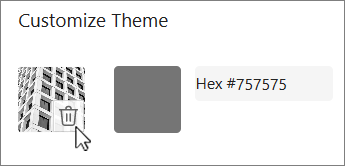
- Arka plan resminizi kaldırmak için
 seçin .
Arka plan rengi
-
Özelleştirilmiş'i ve ardından seçin ve
 Rengi özelleştir'i seçin.
 - Kullanmak istediğiniz rengin Hex değerini ekleyin.

Belirttiğiniz renk, karşıya yüklediğiniz tüm resimlerin arkasında kullanılır. Galeride, en çok kullanılan altı tema, resminizi ve özel renginizi kullanan farklı yapılandırmaları gösterir. Dış çerçevede, metin vurgulamasında ve düğme renklerinde özel renginizin farklı tonları kullanılır.
Düz renkli arka plan oluşturma
Galerideki renk bloklarından bir arka plan rengi seçtiğinizde, arka plan her zaman varsayılan dalgalı çizgi tasarımını gösterir. Bir renk bloğu seçtiğinizde, galeri size yeni arka plan rengini kullanan çeşitli temalar arasından seçim yapma olanağı sunar.
Dalgalı çizgiler olmadan düz renkli bir arka plan oluşturmak için bir renk bloğu resmi oluşturmanız ve bunu Forms'a yüklemeniz gerekir.
Renk bloğu oluşturmak için Windows Paint'i veya herhangi bir görüntü düzenleme programını kullanabilirsiniz. Ekran alıntısı aracıyla masaüstünüzden veya başka bir uygulamadan renk bloğu da yakalayabilirsiniz. .png dosyasına kaydedin ve Forms'a yükleyin.
Renk bloğu resmini kullanma hakkında notlar
Düz renkli bir resim yüklediğinizde Forms, kullandığınız temaya bağlı olarak karşıya yüklenen renk bloğunun farklı tonlarında ekranın farklı bölümlerini gösterir. Varsayılan tema (galerinin sol üst köşesinde) açık renkli bir içerik alanıyla yeni renginizi çerçeve olarak kullanır. Farklı ve uyumlu bir tema seçmek, içerik alanı için renginizin koyu bir sürümünü oluşturabilir. Ancak, diğer tüm resimlerde olduğu gibi, önceden resim içeren bir tema seçerseniz bu renk kullanılmaz.
Renklerin Onaltılık değerlerini bulma
Web'de renkler altı basamaklı Onaltılık veya Onaltılık değerler olarak tanımlanır. Onaltılık değerlerde 0-9 arası değerler ve A-F arası değerler 16 değerleri gösterir. Onaltılık değeri Kırmızı, Yeşil ve Mavi renk değerlerinin her biri için iki basamaktan oluşur. Değer genellikle #168EB9 gibi bir biçimde gösterilir.
Bu iki basamak #00 ile #FF arasında veya en koyudan en açık renge doğru değerleri içerir. Değer genellikle #168EB9 gibi bir biçimde gösterilir. Forms renk alanına onaltılık değer girdiğinizde, # kare işaretini değil yalnızca rakamları yazın. # Pound işareti bir sayının onaltılık olduğunu göstermek için kullanılır; tıpkı $ veya €'nun bir değerin dolar veya Euro olduğunu göstermesi gibi.
Bir rengin Onaltılık değerini bulmanın birkaç yolu vardır:
Word, Excel veya PowerPoint'in çevrimiçi veya masaüstü sürümlerinde özel renk seçiciyi kullanın.
1. Giriş sekmesinde, yanındaki aşağı oku seçin .
.
2. , Diğer renkler, ve sonra da Özel sekmesini seçin.
3. Renk kartelasından bir renk seçin ve altında gösterilen Hex değerini kopyalayın.
Forms'daki Hex renk değeri alanına yapıştırın.İpucu
Başka bir resimdeki rengi örneklemek için PowerPoint masaüstünü kullanın. Slayda resim veya yakalanan ekran görüntüsü yapıştırma.
 seçin Yukarıdaki adımları izlemeden önce resimden bir renk örneklemek için, altında Renk Damlalığı seçeneğini belirleyin. Özel sekmeyi açtığınızda, örneklenen rengin Onaltılık değeri Onaltılık değeri alanında görünür.
 Fotoğraf veya resim düzenleme uygulamasında renk seçiciyi kullanın. Çoğu ticari ve amatör görüntü düzenleme uygulaması, renk damlalığı kullanarak bir renk seçmenize izin verir, böylece renkleri eşleştirebilir veya aralarından seçim yapabileceğiniz grafik renk çizelgelerini kullanabilirsiniz. Bir renk seçtiğinizde, değer Onaltılık ve/veya Ondalık olarak gösterilir.
İpucu: Onaltılık ve Ondalık arasında geçiş yapmak için Programcı modunda Windows Hesap Makinesi'ni kullanın.
Bir tarayıcı eklentisi yükleyin. Tarayıcınızda, tarayıcı menüsünün altındaki Uzantılar veya Eklentiler bölümüne gidin ve Renk Seçici veya Renk Seçici'yi arayın. Yüklendikten sonra çoğu eklentinin adres satırında kullanmak için seçtiğiniz bir simgesi bulunur. Öncelikle Uzantılar alanında etkinleştirmeniz gerekebilir. Renk damlalığı varsa bunu kullanarak web sayfasından istediğiniz rengi seçin, Hex değerini kopyalayın ve Forms'un Hex değeri alanına yapıştırın.
Web'de Renk Seçici veya Renk Seçici arayın. İndirme veya yükleme gerektirmeyen birkaç renk seçici sayfası vardır. En çok beğendiğinizi bulun. Bir renk seçin ve Hex değerini veya kodunu kopyalayıp Forms Hex değeri alanına yapıştırın.
TMicrosoft FormsMicrosoft Forms için geri bildirim
Sizden görüş almak istiyoruz! Microsoft Forms hakkında geri bildirim göndermek için formunuzun sağ üst köşesine gidin ve Diğer form ayarları >Geri bildirim'i seçin.