
İpucu
TMicrosoft Formshakkında daha fazla bilgi edinin Microsoft Forms veya hemen kullanmaya başlayın ve bir anket, test veya yoklama oluşturun. Daha gelişmiş markalama, soru türleri ve veri çözümlemesi mi istiyorsunuz? Dynamics 365 Customer Voice deneyin.
Microsoft FormsMicrosoft Forms, yazar olarak öğrencilere soru başına verimli bir şekilde puan vermenize ve çeşitli şekillerde geri bildirim sağlamanıza olanak tanıyan zengin bir not verme iş akışı sağlar. Daha ayrıntılı çözümleme ve grafik oluşturmak için test sonuçlarını Microsoft Excel'e aktarabilir ve tüm yanıtların özetini silebilir veya yazdırabilirsiniz.
Testinizin yanıt özeti bilgilerini görüntüleme
Microsoft FormsMicrosoft Forms bölümünde, sonuçlarını gözden geçirmek istediğiniz testi açın ve ardından Yanıtlar sekmesini seçin.
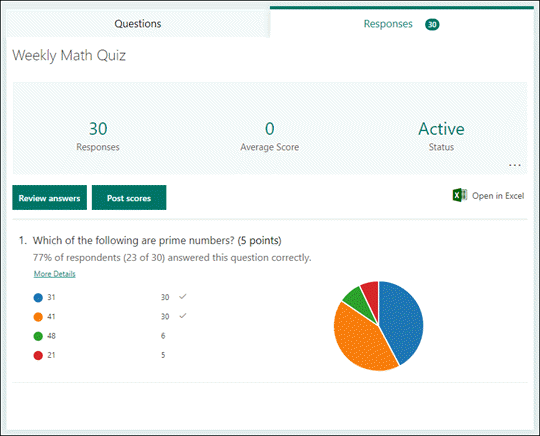
Üst kısımda, testiniz hakkında yanıt sayısı ve ortalama puan gibi gerçek zamanlı özet bilgileri görürsünüz. Her sorunun yanında, yanıtların sayısını ve tüm olası yanıtlara yanıtların dağılımını gösteren bir grafik görürsünüz.
Not
Bir soru için belirlenen zeka tabanlı veri içgörüleri varsa, bunun yanında İçgörüler simgesini görürsünüz. Daha fazla bilgi edinin.
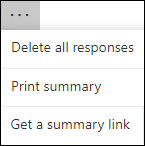
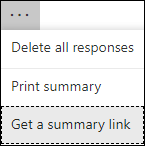
Tüm yanıtları silmek, bir özet yazdırmak veya başkalarıyla paylaşmak üzere bir özet bağlantısı almak için Diğer seçenekler seçebilirsiniz.
Her sorunun yanıtlarını gözden geçirin
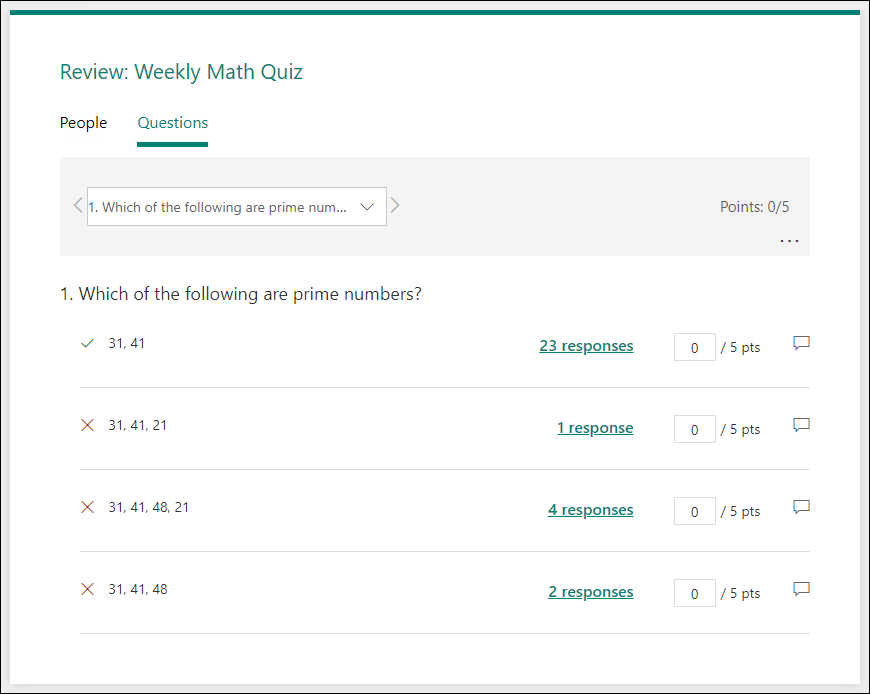
Puan ve geri bildirim sağlamak için Yanıtları Gözden Geçir'i seçin.
TPeoplePeople sekmesinde, her öğrencinin testinizi tamamlamak için geçen süre, kazandığı puan sayısı ve öğrencinizin seçtiği seçenek(ler) gibi bireysel ayrıntılarını görebilirsiniz.
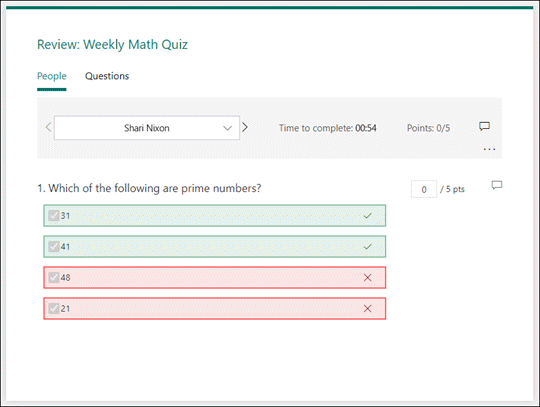
Bu görünümde, bir öğrenci için tüm sorulara not verip aynı şeyi sonraki öğrenciler için de yapabilirsiniz. Başka bir öğrencinin sonuçlarına atlamak için öğrenci adının yanındaki oku seçin. Diğer öğrencilerin sonuç ayrıntıları arasında geçiş yapmak için sol ve sağ okları da seçebilirsiniz.
Bir öğrenciye genel geri bildirim sağlamak için geri  ve metin kutusuna yazın.

Belirli bir soru için geri bildirimde bulunmak için, puanların sağındaki geri bildirim simgesini Geri seçin ve ardından metin kutusuna yazın.

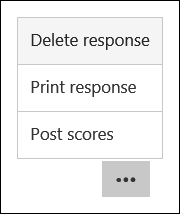
Ayrıca Diğer seçenekler, seçebilir ve Yanıtı sil, Yanıtı yazdır veya Belirli bir kişinin puanlarını gönder'i seçebilirsiniz.
Not
Yanıtı silme işlemi geri alınamaz.
İpucu
Formları yazdırma hakkında daha fazla bilgi edinin.
Puanları yayınlama
Geri bildiriminizi ve puanlarınızı öğrencilerle paylaşmaya hazır olduğunuzda, Yanıtlar sekmesinde Puanları yayınla'yı seçin.
Her öğrenci için testinin durumunu ve kazanılan puanı görebilirsiniz. Tüm öğrencilerin puanlarını göndermek istiyorsanız, İsim sütununda Ad'ın solundaki onay kutusunu işaretleyin. Puanları tek tek yayınlamak için her öğrencinin adının solundaki onay kutusunu işaretleyin.
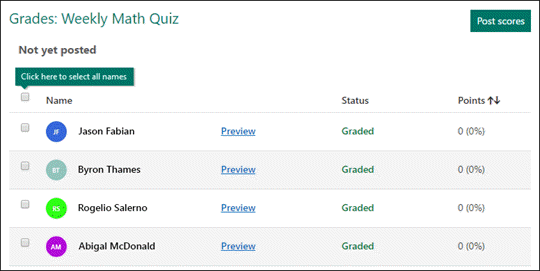
Puanları yayınla'yı seçin.
Puanları yayınladıktan sonra, sonuçlarınızı ve geri bildiriminizi gözden geçirmek için testinize geri dönebilirsiniz. Öğrenciler testi açarak puanlarını ve geri bildirimlerini görüntüleyebilir.
İpucu
Öğrenci gönderdikten sonra teste geri dönerse önceki yanıtlarını görebilir. Yanıtlarını görmeden testi yeniden çözmelerini istiyorsanız, özgün testin bir kopyasını oluşturabilirsiniz .
Excel'de test sonuçlarınızı çözümleme
Testinizin tüm sonuç verilerini Microsoft Excel'de kolayca görüntüleyebilirsiniz. Yanıtlar sekmesinde Excel'de Aç'ı seçin.
Excel çalışma kitabınızda, testinizdeki her sorunun ayrıntıları sütunlarda gösterilir ve her yanıt bir satırda gösterilir. İlk beş sütunda yanıtlayan kimliği, her yanıtın başlangıç ve tamamlanma saati, her öğrencinin adı ve e-posta adresi görüntülenir. Sonraki sütunlarda toplam puan, test geri bildirimi, not gönderilme zamanı, test soruları, tek tek soruların puanları ve tek tek soruların geri bildirimi görüntülenir.

Not
- Yanıtlayan kimliği her öğrenciye özeldir.
- Excel'de test verilerinde yaptığınız hiçbir değişiklik, testinizin içeriğini değiştirmez.
- Testinizin anonim yanıtları kabul etmesine izin verirseniz adlar ve e-posta adresleri görüntülenmez.
Sonuçları başkalarıyla paylaşma
- Yanıtlar sekmesini seçin.
-
Diğer seçenekler'i seçin >Özet bağlantısı alın.
- Kopyala’yı seçin.
Bu bağlantıyı yapıştırdığınızda, bağlantıya sahip olan herkes testinize verilen yanıtların özetini görüntüleyebilir.
Not
- Bir test üzerinde okulunuzdaki belirli öğretmenlerle işbirliği yapıyorsanız testiniz için bir özet bağlantısı (henüz yoksa), testin sahibi olarak yalnızca siz oluşturabilirsiniz. İkincil sahipler yine de özet bağlantınızı kopyalayıp paylaşabilir ancak kendileri bir tane oluşturamazlar. Kuruluşunuzdaki belirli kişiler için ayarlanmamış diğer işbirliği modlarında, ikincil sahipler yeni özet bağlantıları oluşturabilir.
- Ayrıca test yanıtlarınızı okulunuzdaki herkesle paylaşıyor ve daha sonra yalnızca okulunuzdaki belirli kişilerle paylaşmaya karar verirseniz zaten var olan tüm özet paylaşım bağlantılarına okulunuzun içindeki veya dışındaki herkes erişebilir. Var olan bir özet bağlantısını devre dışı bırakmak için bu bağlantıyı silebilirsiniz. Bu işlem yanıt verilerine erişimi azaltır.
Yanıtlar sekmesine > giderek bunu yapabilirsiniz Diğer seçenekler>Özet bağlantısı> alBağlantıyı kaldır (çöp kutusu simgesi). İsteğe bağlı: Daha sonra yeni bir hedef kitleyle paylaşmak isterseniz yeni bir özet bağlantısı oluşturabilirsiniz, ancak bu yeni özet bağlantısına sahip herkes ona erişmeye devam eder.
TMicrosoft FormsMicrosoft Forms için geri bildirim
Sizden görüş almak istiyoruz! Microsoft Forms hakkında geri bildirim göndermek için formunuzun sağ üst köşesine gidin ve Diğer form ayarları>Geri bildirim'i seçin.
Ayrıca Bkz:
Formunuzun ve çalışma kitabınızın eşitlenmiş olduğundan emin olma