
İpucu
TMicrosoft Formshakkında daha fazla bilgi edinin Microsoft Forms veya hemen kullanmaya başlayın ve bir anket, test veya yoklama oluşturun. Daha gelişmiş markalama, soru türleri ve veri çözümlemesi mi istiyorsunuz? Dynamics 365 Customer Voice deneyin.
Belirli sorulara verilen yanıtlara göre değişmesi için bir ankete veya teste dallanma mantığı ekleyebilirsiniz. Dallanan bir ankette veya testte, sorular yalnızca yanıtlayanla ilgiliyse görünür. Sorular uygun değilse, yanıtlayan farklı bir soru dizisine yönlendirilir ya da bir dizi soruyu tamamen atlar.
Formunuza dallanma mantığı ekleme
Başlamadan önce tüm sorularınızın oluşturulduğundan emin olmanız önerilir. Dallanma eklemeye hazır olduğunuzda, aşağıdaki adımları izleyin:
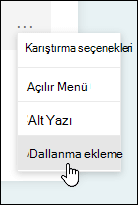
Dallanma eklemek istediğiniz soruya gidin. Soru için Diğer ayarlar'ı seçin
 ve ardından Dallanma ekle'yi seçin.
Not
Formunuza bölümler ekliyorsanız, ayrıca bir bölüme dallanma ekleyebilirsiniz. Dallandırmak istediğiniz bölümde, Diğer
bölümü için Diğer ayarlar'ı ve ardından Dallanma ekle'yi seçin.Dallanma seçenekleri sayfasında, dallandırmak istediğiniz sorunun yanındaki açılan listeyi seçin.
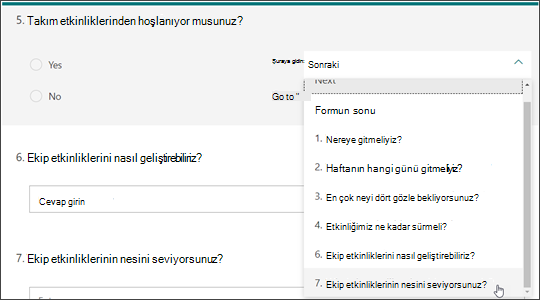
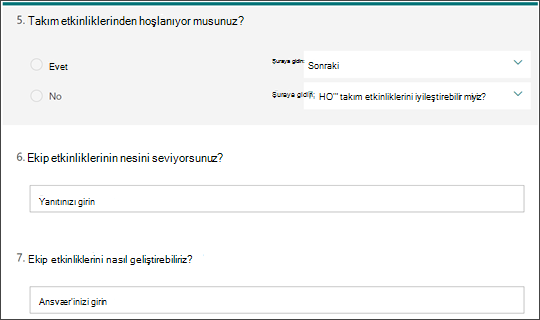
Dallandırmak istediğiniz soruyu seçin. Bu örnekte, bir yanıtlayan soru #5'e Evet yanıtını verirse, onu bir sonraki soruya (# 6) geçmeye yönlendirirsiniz. Ancak, yanıtlayan soru #5'e Hayır cevabını verirse, #7. soruya dallanmasını veya atlamasını sağlarsınız.
Not
- Yalnızca bir diğerini izleyen soruyu dallandırabilirsiniz, önden gelen soruyu dallandıramazsınız. Örneğin, formunuzda yedi soru varsa ve 4. soruya dallanma eklemek istiyorsanız, yalnızca 5., 6., 7. sorulara ya da formun sonuna dallandırabilirsiniz. Aynı örnekte, 5. soru da yalnızca 6.,7. sorulara veya formun sonuna dallandırılabilir.
- 4. soruyu 2. soruya dallandırmak gibi daha önceki bir soruya dallandırmaya çalışırsanız, 5. ila 7. soruları atlayıp onu doğrudan formun sonundaki Gönder düğmesine götürerek yanıtlayanınızın deneyimini bozar. Bunu önlemek için, yalnızca bir diğerini izleyen soruyu dallandırın.
Anketinize veya testinize başka dallar eklemek için 2. ve 3. adımları yineleyin. Ankette veya testte belirli bir sorunun son soru olarak atanmasını istiyorsanız o sorunun yanindaki açılan listeyi ve ardından Formun sonu’nu seçin.
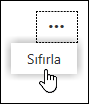
Formunuzu tamamen sıfırlamak ve dallanmayı kaldırmak istiyorsanız Diğer seçenekler'i, ve ardından Sıfırla'yı seçin.
TMicrosoft FormsMicrosoft Forms için geri bildirim
Sizden görüş almak istiyoruz! Microsoft Forms hakkında geri bildirim göndermek için formunuzun sağ üst köşesine gidin ve Diğer form ayarları>Geri bildirim'i seçin.