
İpucu
TMicrosoft Formshakkında daha fazla bilgi edinin Microsoft Forms veya hemen kullanmaya başlayın ve bir anket, test veya yoklama oluşturun. Daha gelişmiş markalama, soru türleri ve veri çözümlemesi mi istiyorsunuz? Dynamics 365 Customer Voice deneyin.
Siteye modern bir sayfa eklediğinizde, sayfanızın yapı taşları olan Microsoft FormsMicrosoft Forms gibi web bölümlerini ekler ve özelleştirirsiniz. Microsoft FormsMicrosoft Forms web bölümü ile Microsoft 365'te SharePoint sayfanıza bir form veya form sonuçları ekleyebilirsiniz.
Not
TMicrosoft FormsMicrosoft Forms web bölümü, SharePoint Server 2019SharePoint Server 2019, SharePoint mobil uygulaması, GCC, GCC High veya DoD ortamlarında kullanılamaz.
- Henüz düzenleme modunda değilseniz sayfanın sağ üst kısmında yer alan Düzenle'yi seçin. Sağdaki
 seçin.
 - Tüm web bölümlerini göster'i seçin, ardından web bölümleri listesinden Microsoft Forms seçin veya sürükleyip bırakın.
Not
Sayfa oluşturma ve yayımlama hakkında daha fazla bilgi için bkz: SharePoint Sitesinde modern sayfalar oluşturma ve kullanma.
Yanıtları toplamak için yeni veya mevcut bir form eklemek istiyor musunuz?
SharePoint sitesine yeni form ekleme
Yeni form ekle'yi seçin.
Sağdaki panelde yeni formunuza bir ad verin.
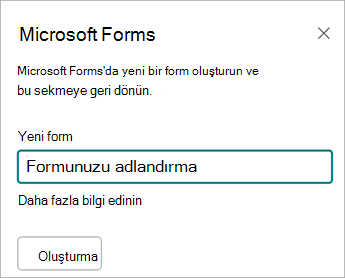
Oluştur’u seçin.
Microsoft FormsMicrosoft Forms yeni bir sekmede açılır. Form oluşturma hakkında daha fazla bilgi edinmek için Microsoft FormsMicrosoft Forms başlığında form oluşturma konusuna bakın.
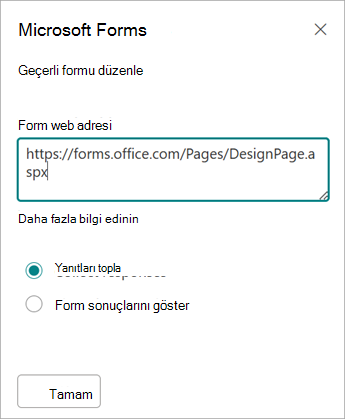
Formunuzu oluşturmayı tamamladığınızda Microsoft 365'te SharePoint sayfanıza geri dönün. Yanıtları topla'nın seçili olduğundan emin olun ve ardından en güncel içeriği görmek için yenilemek için Tamam'ı seçin.
Not
Az önce oluşturduğunuz formun web adresi, Form web adresini alanına doldurulur.
Var olan bir formu SharePoint sitesine ekleme
Mevcut formu ekle'yi seçin.
Kendi formlarınızdan birini paylaşmak istiyorsanız forms.office.com'e gidin ve paylaşmak istediğiniz formu Microsoft 365'teki SharePoint sayfanızda açın.
Tarayıcının adres çubuğundaki web adresini kopyalayın.
Not
Microsoft Forms'da form web adresini bulmak için Yanıtları Topla'yı seçin. Yanıt gönderme ve alma altında, formun web adresini kopyalamak için Bağlantıyı kopyala'yı seçin.
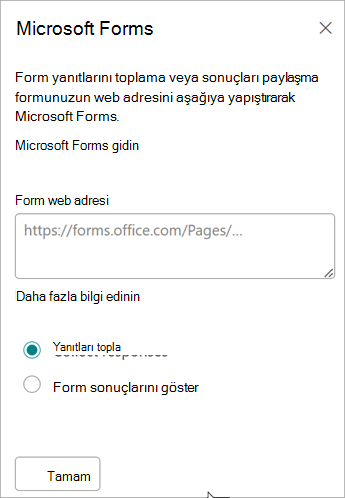
Geri dönGeri dön Microsoft 365'te SharePoint sayfanıza. Form web adresi alanına formunuzun web adresini yapıştırın.
İpucu
Web adresini yapıştırmak için klavyenizde CTRL+V tuşlarını seçin.
Not
Form web adresi alanına, birinin sizinle paylaştığı bir web adresini de yapıştırabilirsiniz.
Yanıtları topla'nın seçili olduğundan emin olun, ardından sayfayı yenileyip formunuzu görmek için Tamam'ı seçin.
SharePoint siteniz aracılığıyla form düzenleme
Microsoft 365'te SharePoint sayfanızda, Formlar web bölümünüzü seçin ve sonra Özellikler'i seçin
 .
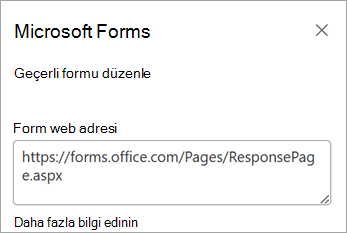
.Formunuzda değişiklik yapmak için sağdaki panelde Geçerli formu düzenle'yi seçin.
Bir SharePoint sitesinde form sonuçlarını gösterme
Yanıtları topladıktan sonra sonuçları görüntüleyebilirsiniz.
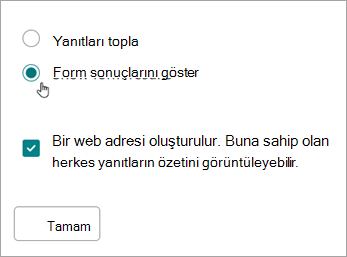
Sağdaki panelde Form sonuçlarını göster'i seçin.
Not
Form web adresi'nin altında, aşağıdaki ileti varsayılan olarak işaretlidir: Bir web adresi oluşturulur. Bu özete sahip olan herkes yanıtların özetini görüntüleyebilir. Microsoft FormsMicrosoft Forms, bu anketin sonuç paylaşımı için bir web adresi oluşturacaktır. Bu anketin yanıtlarının özetini görüntülemeleri için bu web adresini istediğiniz kişilerle paylaşabilirsiniz.
Not
Yalnızca form sahipleri ve/veya ikincil sahipler paylaşılacak web adresini oluşturabilir.
Tamam’ı seçin. Artık Microsoft 365'te yanıtların özetini doğrudan SharePoint'te görüntüleyebilirsiniz.
TMicrosoft FormsMicrosoft Forms için geri bildirim
Sizden görüş almak istiyoruz! Microsoft Forms hakkında geri bildirim göndermek için formunuzun sağ üst köşesine gidin ve Diğer form ayarları >Geri bildirim'i seçin.
Ayrıca bkz.
SharePoint Online sitesine sayfa ekleme