
Microsoft Office programlarında, o program içinde açtığınız son birkaç belge görüntülenir. Böylece dosyalara hızla erişmek için o bağlantıları kullanabilirsiniz. Bu özellik varsayılan olarak açıktır, ancak kapatabilir, yeniden açabilir, temizleyebilir veya görüntülenen dosya sayısını değiştirebilirsiniz. Sabitlemeyi veya sık kullanılanları kapatmak için dosya sayısını sıfır olarak ayarlayın.
Not
- Bu özellik kapatılmışsa ve siz yeniden açarsanız, yalnızca özellik açıldıktan sonra açtığınız ve kaydettiğiniz dosyalar listelenir.
- Dosyayı kapatır ve sonra örneğin Windows Gezgini'ni kullanarak başka bir konuma taşırsanız, dosyayı oluşturduğunuz son listede söz konusu dosyanın bağlantısı artık çalışmaz. DosyaAç'tan> konumu seçmeniz ve dosyayı açmak için dosyaya göz atmanız gerekir. Dosyayı yeni konumundan açtıktan sonra, bu bağlantı listeye eklenir. Dosyayı bu yolla açma konusunda daha fazla bilgi için: Dosya menüsünü kullanarak dosyaları açma.
Microsoft 365'te "sabitleme"
Microsoft 365'in son sürümlerinde, sabitleme Sık Kullanılanlar lehine vurgulanıyor. Aradaki fark, artık sık kullandığınız veya "sabitlenmiş" dosyalarınızı daha kolay bulabilmeniz için ayrı bir listeye dosya ekleyip kaldırabilmenizdir. Son Kullanılanlar listesi, yenileri eklendikçe dosyaların kaydırılabildiği otomatik bir listedir, ancak Sık Kullanılanlar listesi kalıcı veya kullanıcı tarafından seçilmiş bir listedir. Dosyalarınız, siz onları açıkça kaldırana kadar Sık Kullanılanlar listesinde kalır. Dosya açma pencerenizde Son kullanılanlar ve Sık Kullanılanlar listelerini görürsünüz.
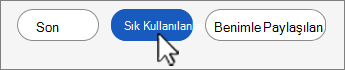
Sık Kullanılanlara dosya eklemek için
- Dosya sekmesinde En Son listesini görmek için Aç'ı seçin.
- Herhangi bir dosya adına sağ tıklayın ve Sık Kullanılanlara Ekle'yi seçin.
Dosyayı Son kullanılanlar listenizde görmeye devam edersiniz, ancak Sık Kullanılanlar listesinden dosyayı istediğiniz zaman hızla açabilirsiniz.
Dosyayı Sık Kullanılanlar'dan kaldırmak için
- Dosya sekmesinde Aç'ı seçin ve listenin üst kısmındaki Sık Kullanılanlar'ı seçin.
- Kaldırmak için dosya adına sağ tıklayın ve Sık Kullanılanlardan Kaldır'ı seçin.
Dosyayı Son Kullanılanlar listesinde görmeye devam edersiniz.
Dikkat
En Son veya SıkKullanılanlar'daki bir dosyada sağ tıklayıp Listeden Kaldır'ı seçerseniz, dosya her iki konumdan da kaldırılır.
Önceki sürümlerde dosyayı son kullanılan dosyalar listesine sabitleme
- Son kullanılan dosyaların listesini görmek için Dosya sekmesinde Aç'ı seçin.
- Sabitlemek istediğiniz dosyanın üzerine farenizi getirin ve Bu öğeyi listeye sabitle seçeneğini belirleyin
 (dosya listesinin sağ ucundadır).
Dosya listeye sabitlendiğinde, sabitleme simgesi şöyle görünür: .
.
İpucu
Dosyayı ayırmak için sabitle düğmesini yeniden seçin.
Listeye sabitlenmiş olan dosyalar, en son dosya en üstte olacak şekilde kronolojik sırada görüntülenir.
Son kullanılan dosyalar listesinden tek bir dosyayı kaldırma
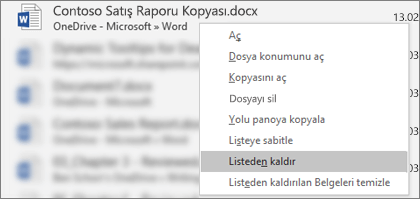
Son kullanılan dosyalar listenizden kaldırmak istediğiniz dosyalar varsa, dosyaya sağ tıklamanız ve Listeden kaldır'ı seçmeniz yeterlidir.
Dikkat
Listeden Kaldır'ı seçtiğinizden emin olun ve dosyayı gerçekten sistemin tamamından kaldırmak istemediğiniz sürece Dosyayı sil'i seçmeyin.
Son kullanılan dosyalar listesinde görünen dosya sayısını değiştirme
- Dosya sekmesinde Seçenekler'i ve Gelişmiş'i seçin.
- Görüntülenen Altında Görüntülenecek Son Belge sayısınıgöster kutusuna, görüntülenmesini istediğiniz dosya sayısını yazın.
İpucu
Son kullanılan dosyalar listesinde hiçbir dosya görüntülememek için 'Görüntülenecek Son Belge sayısını sıfırla'yı ayarlayın.
Sabitlenmemiş dosyaları son kullanılan dosyalar listesinden temizleme
- Dosya sekmesinde Aç'ı seçin.
- Listede bir dosyaya sağ tıklayın ve ardından Sabitlenmemiş Belgeleri temizle'yi seçin.
- Listeyi temizlemek için Evet'i seçin.
Eski, beklenmedik dosyalar aniden son kullanılan dosya listemde gösterilirse ne olacak?
Son kullanılan dosyalar listeniz Microsoft Hesabınızla eşitlenir. Bu kullanışlı bir özelliktir çünkü birden çok cihazda oturum açıyorsanız (örneğin, masaüstü ve dizüstü bilgisayar), kolay erişim için her iki konumda da aynı dosyalar listelenir.
Öte yandan bir süredir açmadığınız eski bir makineniz varsa, bu makineyi çevrimiçi yaptığınızda eşitlenebilir ve onun eski listesindeki bazı belgeler güncel son kullanılanlar listenize girebilir.
Bunun gerçekleşmesinin başka bir yolu da başka birinin, örneğin bir aile üyesinin bilgisayarınızı kullanmasıdır. Sizin hesabınızla oturum açarsa, üzerinde çalıştığı tüm belgeler sizin son kullanılanlar listenizde gösterilebilir.
Bu beklenmedik dosyaları kaldırmanın en iyi yolu, yukarıda "Son kullanılan dosyalar listesinden tek bir dosyayı kaldırma" başlığı altında verilen yordamı izlemektir. Beklenmedik dosyalara sağ tıklayın ve Listeden kaldır'ı seçin.