Hızla ve kolayca bilgilerinizin görsel bir gösterimini elde etmek için SmartArt grafiği oluşturun. Mesajınızı ve düşüncelerinizi etkili bir şekilde ifade etmek için birçok farklı düzen arasından seçim yapabilirsiniz. SmartArt grafikleri Excel, Outlook, PowerPoint ve Word'de oluşturulabilir ve Microsoft 365 genelinde kullanılabilir.
Verilerinizi görüntülemek veya bir kavramı aktarmak için en uygun grafiği ve düzen türünü seçmeye yönelik değerlendirmeler içeren SmartArt grafiklerine genel bir bakış için bkz. SmartArt grafiği seçme.
SmartArt grafiği ekleme ve bu grafiğe metin ekleme
Ekle sekmesinde,  SmartArt'ı seçin.
SmartArt Grafiği Seç iletişim kutusunda, istediğiniz türü ve düzeni seçin.
Aşağıdakilerden birini yaparak metninizi girin:
Metin bölmesinde [Metin] öğesini seçin ve metninizi yazın.
Metni başka bir konumdan veya programdan kopyalayın, Metin bölmesinde [Metin] öğesini seçin ve metninizi yapıştırın.
Not
- Metin bölmesi görünmüyorsa, SmartArt grafiğinin sol tarafındaki ok denetimini seçin.
- SmartArt grafiğinizin yakınında veya üstünde rastgele bir konuma başlık gibi bir metin eklemek için, Ekle sekmesinde, Metin grubunda Metin Kutusu'nu seçerek metin kutusunu seçin. Metin kutunuzda yalnızca metnin görünmesini istiyorsanız, metin kutunuza sağ tıklayın, Şekil Biçimlendir veya Biçim'i seçin ve metin kutusunu arka plan rengi ve kenarlığı olmayacak şekilde ayarlayın.
SmartArt grafiğinde bir kutunun içini seçin ve metninizi yazın. En iyi sonuçları elde etmek için, istediğiniz tüm kutuları ekledikten sonra bu seçeneği kullanın.
SmartArt grafiğinizde şekilleri ekleme veya silme
Başka bir şekil eklemek istediğiniz SmartArt grafiğini seçin.
Yeni şekli eklemek istediğiniz yerin en yakınındaki varolan şekli seçin.
Akıllı Tasarım sekmesinde, Grafik Oluştur grubunda Şekil Ekle'nin yanındaki oku seçin
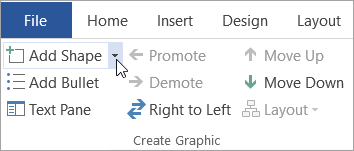
SmartArt Tasarımı sekmelerini görmüyorsanız, SmartArt grafiğini seçtiğinizden emin olun.
SmartArt Tasarımı sekmesini açmak için SmartArt grafiğini çift tıklatmanız gerekebilir.
Aşağıdakilerden birini yapın:
- Seçili şeklin arkasına bir şekil eklemek için Sonuna Şekil Ekle'yi seçin.
- Seçili şeklin önüne bir şekil eklemek için Önüne Şekil Ekle'yi seçin.
Not
Metin bölmesinden bir şekil eklemek için, var olan şekillerden birini seçin, imlecinizi şekli eklemek istediğiniz metnin önüne veya arkasına getirin ve ENTER tuşuna basın.
SmartArt grafiğinizden şekil silmek için, silmek istediğiniz şekli seçin ve DELETE tuşuna basın. SmartArt grafiğinizin tamamını silmek için, SmartArt grafiğinin kenarlığını seçin ve DELETE tuşuna basın.
Açıklama balonu veya çizgi gibi bir şekil eklemek için bkz. Şekil ekleme.
SmartArt grafiğinin tamamının renklerini değiştirme
SmartArt grafiğinizdeki şekillere, tema renklerinden türetilen renk bileşimleri uygulayabilirsiniz.
- SmartArt grafiğinizi seçin.
-
SmartArt Tasarımı sekmesinde Grafik
 seçin SmartArt Stilleri grubunda Renkleri Değiştir seçeneğini belirleyin.
SmartArt Tasarımı sekmesini görmüyorsanız, bir SmartArt grafiği seçtiğinizden emin olun.
SmartArt Tasarımı sekmesini açmak için SmartArt grafiğini çift tıklatmanız gerekebilir.
- İstediğiniz renk çeşitlemesini seçin.
SmartArt grafiğinize SmartArt Stili uygulama
SmartArt Stili, benzersiz ve profesyonel bir görünüm elde etmek için SmartArt grafiğinizdeki şekillere uygulayabileceğiniz çizgi stili, dolu çerçeve veya 3-B gibi çeşitli efektlerin bir birleşimidir.
- SmartArt grafiğinizi seçin.
-
SmartArt Tasarımı sekmesinde, SmartArt Stilleri grubunda istediğiniz SmartArt Stilini seçin.
-
Daha fazla SmartArt Stili görmek için,
 Diğer düğmesini seçin.
SmartArt grafiği ekleme ve bu grafiğe metin ekleme
Ekle sekmesinde, SmartArt'ı seçin.
Görüntülenen türler menüsünde, istediğiniz türe gelin ve bir düzen seçin.
Aşağıdakilerden birini yaparak metninizi girin:
Metin bölmesinde [Metin] öğesini seçin ve metninizi yazın.
Metni başka bir konumdan veya programdan kopyalayın, Metin bölmesinde [Metin] öğesini seçin ve metninizi yapıştırın.
Not
- Metin bölmesi görünmüyorsa, SmartArt grafiğinin sol tarafındaki ok denetimini seçin.
- SmartArt grafiğinizin yakınında veya üstünde rastgele bir konuma başlık gibi bir metin eklemek için, Ekle sekmesinde metin kutusu eklemek için Metin Kutusu'nu seçin. Metin kutunuzda yalnızca metnin görünmesini istiyorsanız, metin kutunuzu Control tuşunu basılı tutarak tıklayın, Şekil Biçimlendir'i veya Biçim'i seçin ve metin kutusunu arka plan rengi ve kenarlığı olmayacak şekilde ayarlayın.
SmartArt grafiğinde bir kutu seçin ve metninizi yazın. En iyi sonuçları elde etmek için, istediğiniz tüm kutuları ekledikten sonra bu seçeneği kullanın.
SmartArt grafiğinizde şekilleri ekleme veya silme
Başka bir şekil eklemek istediğiniz SmartArt grafiğini seçin.
Yeni şekli eklemek istediğiniz yerin en yakınındaki varolan şekli seçin.
SmartArt Tasarımı sekmesinde Şekil Ekle'nin yanındaki oku seçin.
SmartArt Tasarımı sekmesini görmüyorsanız, SmartArt grafiğini seçtiğinizden emin olun.
SmartArt Tasarımı sekmesini açmak için SmartArt grafiğini çift tıklatmanız gerekebilir.
Aşağıdakilerden birini yapın:
- Seçili şeklin arkasına bir şekil eklemek için Sonuna Şekil Ekle'yi seçin.
- Seçili şeklin önüne bir şekil eklemek için Önüne Şekil Ekle'yi seçin.
Not
- Metin bölmesini kullanırken şekil eklemek için, varolan bir şekli seçin, imlecinizi şekli eklemek istediğiniz metnin önüne veya arkasına getirin ve ENTER tuşuna basın.
- SmartArt grafiğinizden şekil silmek için, silinecek şekli seçin ve DELETE tuşuna basın. SmartArt grafiğinizin tamamını silmek için, SmartArt grafiğinin kenarlığını seçin ve DELETE tuşuna basın.
- Açıklama balonu veya çizgi gibi bir şekil eklemek için bkz. Şekil ekleme.
SmartArt grafiğinin tamamının renklerini değiştirme
SmartArt grafiğinizdeki şekillere, tema renklerinden türetilen renk bileşimleri uygulayabilirsiniz.
- SmartArt grafiğinizi seçin.
-
SmartArt Tasarımı sekmesinde, seçin Renkleri Değiştir.
SmartArt Tasarımı sekmesini görmüyorsanız, SmartArt grafiğini seçtiğinizden emin olun.
SmartArt Tasarımı sekmesini açmak için SmartArt grafiğini çift tıklatmanız gerekebilir.
- İstediğiniz renk çeşitlemesini seçin.
SmartArt grafiğinize SmartArt Stili uygulama
SmartArt Stili, benzersiz ve profesyonel bir görünüm elde etmek için SmartArt grafiğinizdeki şekillere uygulayabileceğiniz çizgi stili, dolu çerçeve veya 3-B gibi çeşitli efektlerin bir birleşimidir.
- SmartArt grafiğinizi seçin.
-
SmartArt Tasarımı sekmesinde, istediğiniz SmartArt Stilini seçin.
Daha fazla SmartArt Stili görmek için  Diğer düğmesini seçin.
Web için PowerPoint'da SmartArt grafikleri ekleyebilir ve düzenleyebilirsiniz.
SmartArt grafiği ekleme ve bu grafiğe metin ekleme
Ekle sekmesinde, SmartArt'ı seçin.
Açılan menüde istediğiniz düzeni seçin.
Grafik slaydınıza eklenir. Grafiğin sol tarafında bir metin düzenleyicisi görünür. Düzenleyicideki her madde işareti öğesi, grafikteki bir öğeye karşılık gelir.
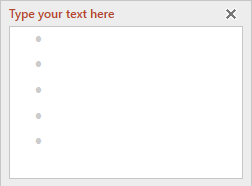
Metin girmek için, Metin düzenleyicisinde madde işaretinin yanındaki öğesini seçin ve sonra metninizi yazın veya başka yerlerden kopyaladığınız metni yapıştırın.
SmartArt grafiğinizde şekilleri ekleme veya silme
Başka bir madde işareti öğesi eklemek için Enter tuşuna basarak Metin düzenleyicisinde şekiller ekleyebilirsiniz.
Metin düzenleyicisinde şekilleri, kaldırmak istediğiniz madde işareti üzerinde geriye doğru boşluk bırakarak silebilirsiniz.
SmartArt grafiğinin tamamının renklerini değiştirme
SmartArt grafiğinizdeki şekillere, sununun tema renklerinden türetilen renk çeşitlemeleri uygulayabilirsiniz.
- SmartArt grafiğinizi seçin.
-
SmartArt sekmesinde seçin Renkleri Değiştir.
- Görüntülenen menüde, istediğiniz renk çeşitlemesini seçin.
Grafiğe SmartArt Stili uygulama
SmartArt Stili, profesyonel bir görünüm elde etmek için SmartArt grafiğinizdeki şekillere uygulayabileceğiniz, çizgi stili, dolu çerçeve veya 3-B gibi efektlerin bir bileşimidir.
- SmartArt grafiğinizi seçin.
-
SmartArt sekmesinde SmartArt Stilleri'ni seçin.
- Görüntülenen menüde istediğiniz stili seçin.
Seçeneğin açıklama adını görmek için farenizi herhangi bir seçeneğin üzerine getirin.
Grafikteki şekillerin sırasını ters çevirme
Varsayılan olarak, grafikteki şekiller soldan sağa (veya grafik daireselse saat yönünde) sıralanmıştır.
Şekillerin sırasını ters çevirmek için:
- Grafiği seçin.
-
SmartArt sekmesinde Sağdan Sola'yı seçin.
Öğenin liste düzeyini değiştirme
Metin bölmesi, bilgileri doğrudan SmartArt grafiğinizle eşleştiren bir anahat veya madde işaretli liste görevi görür. Her SmartArt grafiği, Metin düzenleyicisindeki madde işaretleriyle SmartArt grafiğindeki şekiller kümesi arasında kendi eşlemesini tanımlar.
Metin bölmesinde bir satıra girinti vermek için, girintilemek istediğiniz satırı seçin ve SmartArt sekmesinde İndirge'yi seçin.
Liste düzeyini azaltmak için, girintilemek istediğiniz satırı seçin ve sonra Yükselt'i seçin (veya Shift+Sekme tuşlarına basın).
İpucu
SmartArt grafiğinizin tamamını yeniden boyutlandırmak için, SmartArt grafiğinin kenarlığını seçin ve SmartArt grafiği istediğiniz boyuta gelinceye kadar boyutlandırma tutamaçlarını içeri veya dışarı doğru sürükleyin.
