
Art arda satırlardan oluşan iletiler alıcılarınıza sıkıcı geliyorsa, iletinizi beş farklı tür grafikle görsel bir şahesere dönüştürün.
Grafik miktarını veya boyutunu sınırlandırmak iyi olabilir çünkü e-posta iletilerinizin boyutunu önemli ölçüde azaltırlar.
PC için Outlook'ta iletilere grafik eklemek için aşağıdaki adımları kullanın.
Yeni bir e-posta iletisi Compose veya varolan bir e-posta iletisini yanıtlayın ya da iletin.
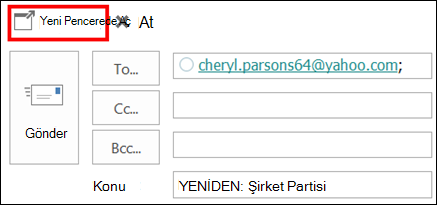
Taslak e-posta iletiniz Okuma Bölmesi'nde açılırsa, iletiyi yeni bir pencerede açmak için Açılır Pencere'ye tıklayın.
İleti gövdesine tıklayın. Daha sonra, Ekle menüsünde, Çizimler grubunda, seçeneklerden birini belirleyin.
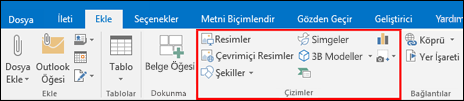
Fotoğraf Galerisi İstediğiniz resmin kayıtlı olduğu klasöre göz atın, resmi seçin ve ardından Ekle'ye tıklayın. Kenarlarındaki tutma noktalarını kullanarak resmi yeniden boyutlandırabilir veya döndürebilirsiniz. Resim özelliklerini değiştirmek için resme sağ tıklayın ve sonra bir komuta tıklayın.
Çevrimiçi ResimlerBing Resimler'den resim seçin.
Çevrimiçi ortamda küçük resim veya fotoğraflar aradığınızda Bing'e yönlendirilirsiniz. Telif haklarına saygı göstermek sizin sorumluluğunuzdadır ve Bing'deki lisans filtresi hangi resimlerin kullanılacağını seçmenize yardımcı olabilir.
Yeni! Outlook'u Microsoft 365 aboneliğinin bir parçası olarak kullanıyorsanız, artık Çevrimiçi Resimler seçeneğini kullanarak e-posta iletilerinize Animasyonlu GIF'ler ekleyebilirsiniz.
Şekiller Bir şekle tıklayın. Şekil özelliklerini değiştirmek için şekle sağ tıklayın ve sonra bir komuta tıklayın.
SmartArt SmartArt grafiği için bir düzen seçin ve Tamam'a tıklayın. Metin eklemek için SmartArt grafiğine tıklayın. SmartArt özelliklerini değiştirmek için SmartArt grafiğine sağ tıklayın ve sonra bir komuta tıklayın.
Grafik Bir grafik türü seçin ve Tamam'a tıklayın. Görünen Excel çalışma sayfasında,grafiğiniz için verileri girin. Elektronik tabloyu kapatmak için Excel düğmesine tıklayın ve ardından Kapat'a tıklayın. Grafik özelliklerini değiştirmek için grafiğe sağ tıklayın ve sonra bir komuta tıklayın.
Ekran görüntüsü Önizleme resimlerinden birine tıklayın veya Ekran Kırpması'na tıklayın. Ekranda yakalamak istediğiniz alanı seçin.
İletinize canlılık katmanın diğer yolları
WordArt
WordArt, özel efektler ile birleştirilmiş dekoratif metindir.
- İletinizde dekoratif metni eklemek istediğiniz yere tıklayın ve ardından WordArt Ekle'ye> tıklayın.
Animasyonlu GIF'ler
Resim Ekle'yi kullanarak ya da GIPHY veya Gfycat gibi sevdiğiniz GIF sağlayıcılarından bir eklenti kullanarak e-postaya animasyonlu GIF'ler ekleyebilirsiniz.
İleti arka planını değiştirme
İleti arka planınızın görünümünü değiştirmek için bkz. İleti arka planı rengi, gradyan, doku, desen veya resim ekleme.
Ayrıca Bkz:
Word veya Outlook'ta dekoratif bir çizgi çizme
Microsoft Designer için şablonlarla kendi afişlerinizi veya grafiklerinizi oluşturun