
Outlook 2016Outlook 2016, güncelleştirilmiş öğelerin ne sıklıkta denetleneceği, RSS Akışlarının nereye kaydedileceği ve eklerin indirilip indirilmeyeceği gibi RSS Akışı özelleştirme seçeneklerini içerir.
Ne yapmak istiyorsunuz?
- Öğelerin indirilme sıklığını gözden geçirme veya değiştirme
- RSS Akışlarının kaydedildiği yeri değiştirme
- RSS Akışı görünen adını değiştirme
- Bağlantılı makaleleri ek olarak indirme
- Ekleri otomatik olarak indirme
- RSS akışını silme
Öğelerin indirilme sıklığını gözden geçirme veya değiştirme
Bir RSS Akışına abone olduğunuzda, Outlook düzenli aralıklarla güncelleştirilmiş kayıtları denetler.
RSS Akışı yayımcıları, yeni gönderiler için denetimin gerçekleştirileceği en yüksek sıklığı belirtebilir. Bu sınırlar, sunuculardaki talebin yönetilmesine yardımcı olur. Örneğin, bir RSS Akışının en fazla yoklama sıklığı 60 dakika olabilir; bu da güncelleştirmeleri saatte birden çok kez denetlemeyeceğiniz anlamına gelir.
Önemli
Bazı yayıncılar bu sınırları katı bir şekilde uygular. Güncelleştirmeleri belirtilen sınırdan daha sık denetlerseniz, RSS Akışı yayımcısı erişiminizi geçici veya kalıcı olarak engelleyebilir. Erişiminiz bir RSS Akışı yayımcısı tarafından askıya alınır veya engellenirse ne Microsoft ne de Outlook size yardımcı olabilir.
Süre sınırının RSS yayımcısı tarafından belirtilip belirtilmediğini denetlemek için aşağıdakileri yapın:
- Dosya sekmesini tıklatın.
-
Hesap Ayarları'nı ve ardından Hesap Ayarları'nı tıklatın.

-
RSS Akışları sekmesinde, bir akışı tıklatın ve ardından Değiştir'i tıklatın.
Güncelleştirme Sınırı bölümünde, Geçerli sağlayıcı sınırı zamanı görüntülenir.
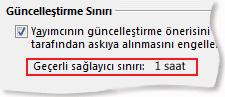
Güncelleştirme Sınırı onay kutusunun işaretini kaldırmamanızı öneririz. Bu ayar, güncelleştirmeleri çok sık denetlemesi nedeniyle içerik yayımcılarının yasaklamasını önlemeye yardımcı olur.
RSS Akışınızda bir değer belirtilmezse, RSS Akışları için Gönderme/Alma ayarı kullanılır. Bu ayarı denetlemek veya değiştirmek için aşağıdakileri yapın:
- Gönder/Al'ı tıklatın.
- Gönder & Al grubunda Gönderme/Alma Grupları'nı tıklatın.
- Gönderme/Alma Gruplarını Tanımla'yı tıklatın.
Klavye kısayolu Gönderme/Alma Grupları iletişim kutusunu açmak için Ctrl+Alt+S tuşlarına basın.
Grup Adı'nın altında, RSS adlı hesabı içeren grubu seçin.
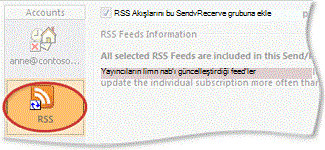
Varsayılan olarak, RSSTüm Hesaplar'dadır. RSS hesabının hangi grupta olduğundan emin değilseniz, bir grup adı seçin ve Düzenle'yi tıklatın. Aşağıdaki çizimde gösterildiği gibi RSS içeren grubu bulana kadar bu işlemi yineleyin.
"Tüm Hesaplar" grubu için ayar altında, Her n dakikada bir otomatik gönderme/alma planla onay kutusunu seçin.
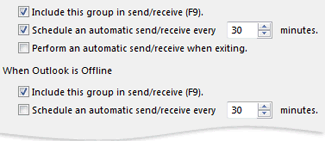
Metin kutusuna en çok 1440 değerini yazın.
Not
Yayımcının belirlediği sınırdan daha sık bir zaman aralığı belirtirseniz, Outlook yayımcının ayarını kullanır. Bu, sınırı göz ardı ettiği için içerik yayıncısının yasaklamasını önlemeye yardımcı olur.
Kapat'ı tıklatın.
RSS Akışlarının kaydedildiği yeri değiştirme
Çoğu durumda, RSS Akışlarının kaydedildiği yeri değiştirmeniz gerekmez. Öte yandan, konumu değiştirmeyi düşünebileceğiniz bir senaryo, Microsoft Exchange ServerMicrosoft Exchange Server hesabı kullanmanız ve posta kutunuzun depolama sınırının küçük olması durumudur. RSS Akışlarını bilgisayarınızdaki bir Outlook Veri Dosyasına (.pst) kaydettiğinizde, RSS Akışı içeriğiniz size ayrılan sunucu alanını kullanmaz.
RSS Akışlarını bir Outlook Veri Dosyası (.pst) dosyasında tutmaya karar verirseniz, söz konusu öğelere yalnızca dosyanın bulunduğu bilgisayardan erişebilirsiniz.
Öğeleri Exchange posta kutunuzun içinde bulunan bir klasöre kaydeden RSS Akışlarına, Outlook yüklü olan ve Exchange hesabınıza bağlanan her bilgisayardan erişilebilir. Exchange hesabınıza Her Yerden Outlook'u kullanarak veya Outlook Web App'ten bağlandığınız zamanlar da buna dahildir.
- Dosya sekmesini tıklatın.
-
Hesap Ayarları'nı ve ardından Hesap Ayarları'nı tıklatın.
- RSS Akışları sekmesinde, bir RSS Akışını tıklatın ve sonra Klasörü Değiştir'i tıklatın.
- Klasör seç altında, yeni bir RSS Akışı teslim konumu seçin veya Yeni Klasör'e tıklayarak bir klasör oluşturun.
- Hesap Ayarları iletişim kutusuna dönmek için Tamam'ı tıklatın.
RSS Akışı görünen adını değiştirme
Her RSS Akışının, RSS yayımcısı tarafından belirtilen bir adı vardır. Adı, Gezinti Bölmesi'nde ve Hesap Ayarları'nda göründüğü şekilde değiştirebilirsiniz.
Gezinti Bölmesi'nde RSS Akışı adını değiştirme
- Klasöre sağ tıklayın, Yeniden Adlandır'ın üzerine gelin, yeni bir ad yazın ve ENTER tuşuna basın.
Hesap Ayarları'nda RSS Akışı adını değiştirme
- Dosya sekmesini tıklatın.
-
Hesap Ayarları'nı ve ardından Hesap Ayarları'nı tıklatın.
- RSS Akışları sekmesinde, Değiştir'i tıklatın.
- Genel bölümünde, Akış Adı metin kutusuna yeni bir ad yazın.
Not
RSS Akışı paylaşım özelliğini birisiyle kullanırsanız, bu kişi kullanmış olabileceğiniz özelleştirilmiş başlığı değil, özgün RSS akışı yayımcısının adını alır.
Bağlantılı makaleleri ek olarak indirme
Çoğu RSS Akışı, daha büyük bir iletinin özetini veya tam içeriğe bağlantısı olan bir makaleyi içeren iletileri kullanır. Outlook'u, bağlantılı içeriği RSS iletilerine ek olarak otomatik olarak indirecek şekilde yapılandırabilirsiniz.
- Dosya sekmesini tıklatın.
-
Hesap Ayarları'nı ve ardından Hesap Ayarları'nı tıklatın.
- RSS Akışları sekmesinde, Değiştir'i tıklatın.
- İndirmeler'in altında, Makalenin tamamını her öğeye .html eki olarak indir onay kutusunu seçin.
Ekleri otomatik olarak indirme
RSS iletileri ek içerebilir. Varsayılan olarak, bu ekler Outlook tarafından indirilmez. Eklerin otomatik olarak indirilmesini istiyorsanız aşağıdakileri yapın:
Dosya sekmesini tıklatın.
Hesap Ayarları'nı ve ardından Hesap Ayarları'nı tıklatın.
RSS Akışları sekmesinde, Değiştir'i tıklatın.
İndirmeler altında, Bu akış için ekleri otomatik olarak indir onay kutusunu seçin.
Not
- Varsayılan olarak, Outlook virüs içerme olasılığı nedeniyle .bat, .exe, .vbs ve .js gibi güvenli olmayabilecek ek dosyalarını engeller. Engellenen bir eki görüntüleyemez veya eke erişemezsiniz. Ek sütunundaki ataş simgesi, iletinin bir eki olduğunu anlamanızı sağlar. Engellenen tüm ek dosyaları iletinizin en üstündeki Bilgi Çubuğu'nda listelenir.
- Ekleri açmadan önce virüsten koruma yazılımıyla virüs taramasından geçirilmesi önerilir.
RSS akışını silme
Outlook'tan RSS akışını silmek için, RSS akışının klasörüne sağ tıklayın ve Klasörü sil'i seçin.