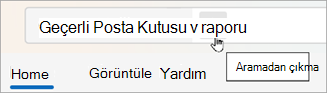
Ek içeren tüm iletileri bulmanın birkaç yolu vardır. Outlook, ekli dosyalar içeren iletileri gösteren yerleşik arama filtreleri sunar veya ileti listesinin en üstündeki Arama kutusuna yazabilirsiniz.
Kullandığınız Outlook sürümüne bağlı olarak, ekleri olan e-postaları aramanın farklı yolları vardır. Kullandığınız Outlook sürümünü seçin:
Yeni Outlook'ta şunları yapabilirsiniz:
Ekleri | olan iletileri bulmaYalnızca ekleri | gösterecek şekilde sıralamaArama sonuçlarını temizleme
Yeni Outlook'ta ekleri olan iletileri bulma
Yeni Outlook'ta aramanızı başlatmak için Arama çubuğunu kullanmak için.
Arama kutusuna tıklayın veya dokunun.
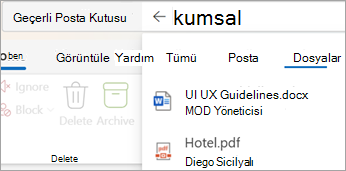
Eki gönderen kişinin adı veya e-posta ya da dosyayı açıklayan bir sözcük gibi bir anahtar sözcük yazın. Aramayı daraltmak için FilesFiles öğesini seçin.
Eki kimin gönderdiğini veya ne dendiğini bilmiyorsanız sorun değil. Göstermek için Files seçin, ekleri olan e-postaların listesini görüntüleyin.
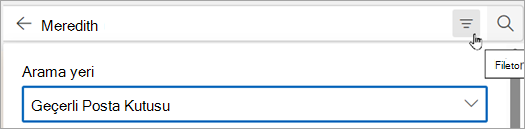
Arama kutusunun sağındaki filtre düğmesini seçerek Gelişmiş Arama'yı kullanabilirsiniz. Yalnızca ekleri olan iletileri göstermek için Ekler kutusunu işaretleyin.
Alternatif olarak, arama teriminizi girdikten sonra arama sonuçlarınızı daraltmak için Eki var seçeneğini veya Daralt grubundan diğer seçenekleri belirleyin.

Başa dön
Gelen kutunuzu yalnızca eki olan e-postaları gösterecek şekilde sıralama
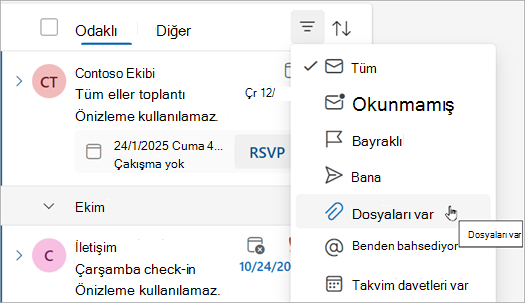
Ekleri olan tüm iletileri görüntülemek için, Sırala>Dosya Var'ı seçin.
Başa dön
Yeni Outlook'ta arama sonuçlarını temizleme
Arama sonuçlarını birkaç şekilde temizleyebilirsiniz:
Başa dön
Ekleri olan iletileri bulmak için bu araçları kullanın:
Arama kutusunu | kullanmaYerleşik filtreleri | kullanmaArama sonuçlarını temizleme
Klasik Outlook'ta ekleri olan iletileri bulmak için Arama kutusunu kullanma
Klasik Outlook'ta ekleri olan iletileri bulmak için Arama kutusunu kullanın.
- Tüm klasörlerde arama yapmak için, şu anda Gelen Kutusu'nu görüntülediğinizden emin olun. Belirli bir klasörde aramak istiyorsanız, klasör bölmesinde bu klasörü seçin.
- İleti listesinin en üstünde Ara yazan bir kutu görürsünüz. İmlecinizi bu kutuya getirmek için tıklayın, hasattachments:yes yazın ve ardından Enter'ı seçin.
Bu, geçerli gelen kutunuzdaki (Gelen Kutusunu görüntülüyorsanız) veya geçerli klasörünüzdeki (başka bir klasörü görüntülüyorsanız) ek içeren tüm iletileri, en son iletiler en üstte olacak şekilde tarihe göre sıralanmış olarak döndürür.
Birden çok posta kutusunda eki olan iletileri arama veya arama kapsamınızı daraltma
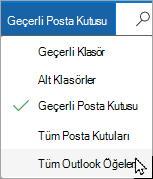
Varsayılan olarak, Outlook yalnızca geçerli gelen kutunuzda arama yapar. Birden çok e-posta hesabınız varsa ve tüm e-posta hesaplarınızda (gelen kutuları) arama yapmak istiyorsanız, Geçerli Posta Kutusu'nun yanındaki açılan listeyi seçin.
Başa dön
Ek içeren tüm iletileri aramak için yerleşik filtreleri kullanma
Klasik Outlook'taki şerit, iletilerin aranmasına yardımcı olan bir dizi yerleşik filtreye sahiptir. Outlook'un arama araçlarını görüntülemenin en basit yolu, ileti listesinin en üstündeki Geçerli Posta Kutusunda Ara kutusuna tıklamaktır. İmlecinizi bu kutuya getirdiğinizde, şeritte Arama Araçları seçenekleri gösterilir.
 Ekleri olan tüm iletileri bulmak için Eki Var düğmesini seçin. Varsayılan olarak, bu işlem geçerli posta kutusunda arama yapar ve sonuçları en yenisi en üstte olacak şekilde tarihe göre sıralar.
Başa dön
Arama sonuçlarını temizleme
Klasör Bölmesi'nde farklı bir klasör seçtiğinizde, ileti listesi tüm öğelerin gösterildiği varsayılan görünüme döner. Ayrıca, aşağıdaki seçeneklerden birini kullanarak da aramayı temizleyebilirsiniz:
-
Ara şeridindeki Kapat grubunda Aramayı Kapat’ı seçin.
- Arama sonuçları listesinin en üstündeki Arama kutusunda, arama teriminin sağındaki X işaretini seçin.
Başa dön
Outlook.com veya Web üzerinde Outlook'da şunları yapabilirsiniz:
Ekleri | olan iletileri bulmaYalnızca ekleri | gösterecek şekilde sıralamaArama sonuçlarını temizleme
Yeni Outlook'ta aramanızı başlatmak için Arama çubuğunu kullanmak için.
Arama kutusuna tıklayın veya dokunun.
Eki gönderen kişinin adı veya e-posta ya da dosyayı açıklayan bir sözcük gibi bir anahtar sözcük yazın. Aramayı daraltmak için FilesFiles öğesini seçin.
Eki kimin gönderdiğini veya ne dendiğini bilmiyorsanız sorun değil. Göstermek için Files seçin, ekleri olan e-postaların listesini görüntüleyin.
Arama kutusunun sağındaki filtre düğmesini seçerek Gelişmiş Arama'yı kullanabilirsiniz. Yalnızca ekleri olan iletileri göstermek için Ekler kutusunu işaretleyin.
Alternatif olarak, arama teriminizi girdikten sonra arama sonuçlarınızı daraltmak için Eki var seçeneğini veya Daralt grubundan diğer seçenekleri belirleyin.
Başa dön
Ekleri olan tüm iletileri görüntülemek için, Sırala>Dosya Var'ı seçin.
Başa dön
Arama sonuçlarını birkaç şekilde temizleyebilirsiniz:
Başa dön
Ayrıca bkz.
İletileri ve diğer Outlook öğelerini bulmak için Arama Klasörlerini kullanın
Outlook'ta arama
Outlook'ta e-posta iletilerini sıralama

 belirleyin.